Codex 教學:新手從選擇入口到完成第一個工作任務
產品資訊核對日:2026 年 10 月 22 日。
Codex 是能在指定工作環境中讀取資料、建立或修改檔案,並執行檢查的 AI 代理。它以軟體開發見長,也能協助研究、文件與其他知識工作;實際能力取決於工具、環境與權限。官方產品說明
如果你做專案、營運或行政工作,想試試把手上的檔案交給 Codex 處理,可以從這篇開始。我們先選入口、準備資料夾,再用兩份虛構客服材料練習:整理成交接表,找出缺漏與衝突,最後修改欄位並保留前一版。
這個練習不需要先買 API、設定 MCP 或連接公司資料。你需要的,是能看懂材料、判斷結果對不對。已經選好 Codex 的讀者,可以直接從第四節準備;還不確定要不要用,先看下面的工具比較。
本文以桌面 Codex 與本機資料夾為主,其他入口只介紹選擇時需要知道的差異。隨附材料、驗收答案與這次實際產出的檔案可供核對;第六節說明執行方法與驗證範圍。
一、Codex 是什麼,適合拿來做哪些工作
使用 Codex 時,要告訴它讀哪些材料、交付什麼檔案、哪些內容不能動。它會透過可用工具處理工作,再回報結果。任務越明確,你越容易檢查它有沒有做對。
對不寫程式的人而言,重點是你能否說清楚「要交付什麼」,以及知道「什麼結果才算對」。例如,整理客服回饋時,你可能不會寫資料處理程式,但知道同一件問題不能被計算兩次、缺少期限不能自行猜測、來源應該留下。這幾條規則就能寫進任務要求,也能拿來核對結果。
可以從下面幾類小任務挑一個:
表格可左右滑動以閱讀所有欄位。
| 你的工作 | 可以交給 Codex 的一小段 | 仍要自己確認 |
|---|---|---|
| 專案管理 | 從指定文件整理時程、待辦與資料衝突 | 負責人、期限與承諾是否有依據 |
| 營運與客服 | 清理匯出的紀錄、分類回饋、製作交接檔 | 合併規則、遺漏與錯誤分類 |
| 文件製作 | 依材料產生報告草稿、統一格式 | 數字、論點、引用與對外措辭 |
| 小工具製作 | 做一個簡單的資料轉換或檢查工具 | 用自己的測試資料確認真的可用 |
| 學習程式 | 解釋專案、修改小功能、補測試 | 修改範圍、測試結果與實際行為 |
第一個任務不要從「幫我接管整個專案」開始。建議選擇材料少、結果能打開、錯了能回復,而且不會直接影響客戶的工作。整理一份匿名練習表,通常比直接改正式網站更容易判斷成功與否。
如果任務需要你還不具備的專業判斷,例如確認合約是否適合簽署、決定醫療處置,AI 產出不能取代專業審閱。即使只是一般工作,它也可能誤讀資料、把推測寫成事實,或做出看似完成、實際不能用的檔案。因此,產出後仍要自己核對。
如果你正在學程式,可以沿用本文的交辦與驗收方法,但這裡不教程式語言或測試框架。已使用 CLI 或 IDE 的讀者,可直接看第五節的任務框架與第六節的驗收方式,不必重走桌面準備。
二、Chat、ChatGPT Work 與 Codex 怎麼選
已經有 ChatGPT,還需要 Codex 嗎?要看你是否需要直接處理工作檔案,以及想看到多少執行細節。
目前官方將 Chat 用於問答與來回討論,Work 偏向把較完整的任務做到可審閱成果,Codex 則呈現更多開發工具與技術細節。Work 與 Codex 的能力有重疊,ChatGPT 也能處理文件與其他工作任務。官方模式比較
表格可左右滑動以閱讀所有欄位。
| 你現在的需求 | 優先考慮 | 選擇理由 |
|---|---|---|
| 釐清觀念、比較選項、討論文字 | Chat | 可以先透過對話把問題想清楚 |
| 交付報告、簡報或分析結果,不想看太多技術細節 | ChatGPT Work | 較著重工作成果與非技術說明 |
| 理解執行過程、檢查檔案變更,或進行程式開發 | Codex | 方便查看技術資訊及開發相關工作 |
一般文件工作用 Work 可能已經足夠。這篇選擇 Codex,著重練習本機多檔處理,以及查看檔案變更與檢查結果。
另外,Codex 這個工作入口與背後選用的模型,也不是同一個概念。第一次練習先用帳號目前可選的預設模型,把任務縮小;遇到品質或用量問題,再判斷是否要調整。不必為了與別人的模型名稱相同而更換方案。
若你仍在比較工作方式,可另外閱讀 Chat、Work 與 Codex 的選擇指南,不用在這一步把所有功能設定完。
三、從哪裡開始?入口、支援平台與費用
先選操作入口,再確認工作在哪裡執行
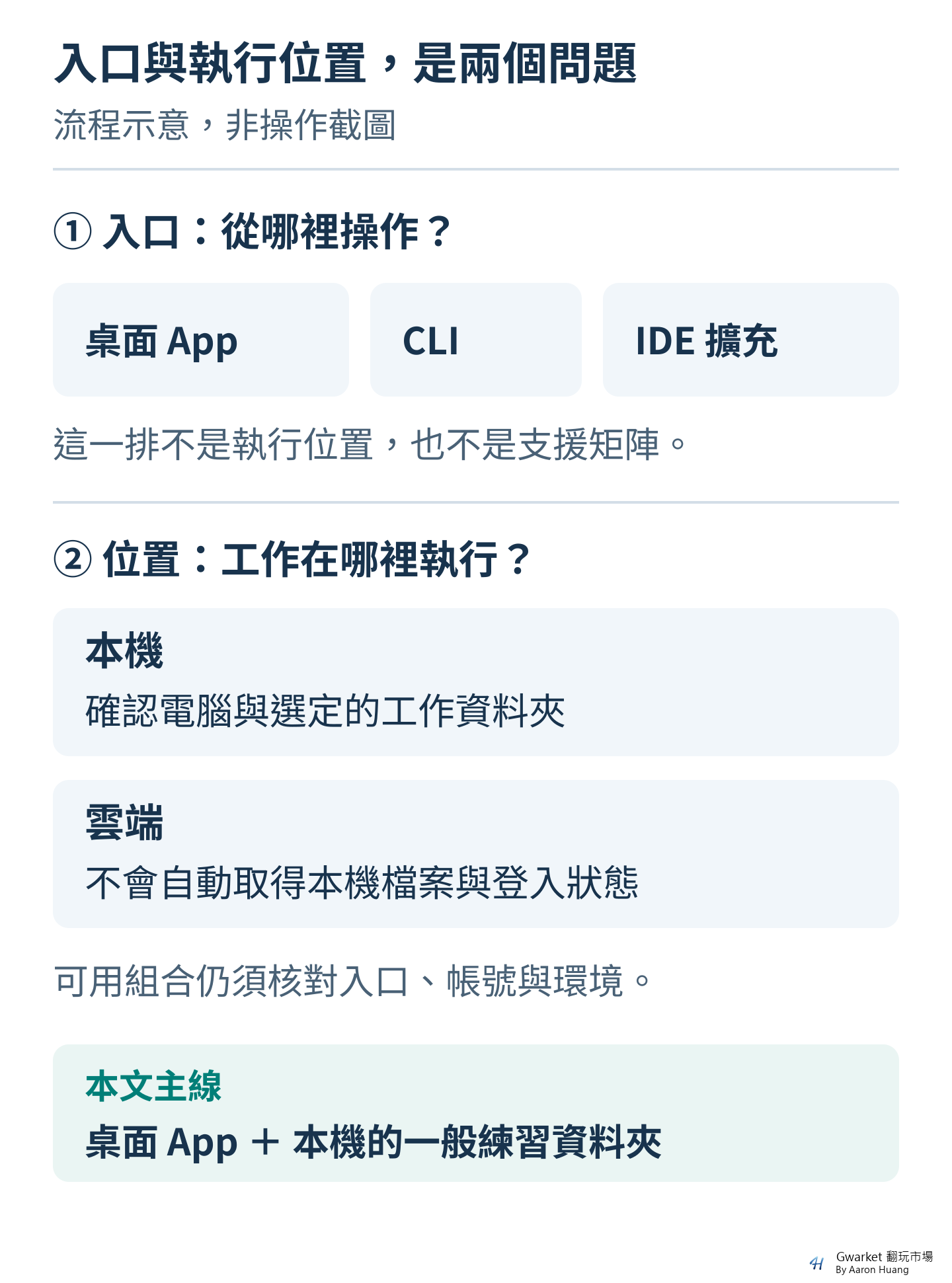
第一次處理電腦裡的工作檔案,可先選桌面 App 與本機資料夾;如果已有終端機、編輯器或雲端環境的使用習慣,再依下表選路。「從哪裡操作」與「資料在哪裡被處理」是兩件事,不能只看入口名稱判斷檔案位置。
表格可左右滑動以閱讀所有欄位。
| 入口 | 適合的起點 | 新手需要知道的事 |
|---|---|---|
| 桌面 App | 想在圖形介面中處理工作,查看本機檔案與結果 | 本文主線;先確認系統、帳號與本機工作可用性 |
| 網頁/Codex Cloud | 已有可存取的已發布 Codex 雲端環境 | 雲端不會自動取得電腦裡的資料夾與登入狀態 |
| Codex CLI | 已習慣在終端機輸入命令 | 一般工作者第一天不必為它先學命令列 |
| IDE 擴充套件 | 已在程式編輯器裡開發專案 | 適合接續既有開發流程,不是本篇必要工具 |
| 手機 | 查看、延續雲端或已連線電腦的工作 | 不是在手機本機執行完整專案 |
各入口與登入方式見 官方快速開始;手機能力與條件見 官方手機說明。手機文件以 iOS 操作為例,不能據此推定每個 Android 帳號都有相同選項。
在桌面環境裡,如果看到 Local、Worktree、Cloud,可先這樣辨認:Local 在本機工作;Worktree 是同一 Git 專案的隔離工作樹,也在本機,適合已有版本控制的專案;Cloud 需要可存取的已發布環境。若沒有可用環境,需另行建立及發布,或由管理員提供;本篇不走這條設定路線。電腦裡的檔案、VPN 及瀏覽器登入,不會因為選 Cloud 就自動搬過去。環境模式、Worktree 說明
本篇練習使用一般資料夾,不要求你先設定 Git,也不以 Worktree 為前置條件。
Windows、Mac、Linux 都能用嗎
官方目前提供 macOS、Windows 與 Linux 的桌面說明。macOS 主下載標示 Apple Silicon;Windows 有原生支援,WSL2 是另一條路線,不是所有人必裝;Linux 仍標示 preview,需核對支援的發行版與架構。請依自己的電腦開啟官方安裝頁,不要直接照另一種系統的指令安裝。桌面下載與說明、Windows、Linux
免費能用嗎?需要另外買 API 嗎
截至本文核對日,官方定價已列出 Free、Go、Plus、Pro、Business、Edu 與 Enterprise 的 Codex/Work 權益,但不代表每個方案都能用所有入口。Free 與 Go 的桌面 GPT-6 Luna Standard 仍標示逐步推出;有方案資格,也要確認功能是否已開放給你的帳號。官方定價與用量
所以,「免費可以開始嗎?」的實際答案是:先看你的帳號是否已有本文需要的桌面 Codex 與本機能力。如果沒有,核對方案與推出狀態,不要把找不到功能直接當成安裝失敗,也不必立刻購買較高方案。
以 ChatGPT 登入和以 API key 使用,是不同的計費路線。本文走 ChatGPT 登入,不需要先建立 API key;API 用量另計,不是訂閱附送的一筆 API 額度。Cloud 使用 ChatGPT 登入,企業帳號還可能受管理員政策限制。官方驗證方式
Work 與 Codex 共用用量,消耗會隨模型、工作量及執行方式改變。同樣的額度能處理多少任務,沒有固定答案。遇到上限,先查看帳號顯示的用量與恢復資訊,再考慮是否需要調整方案。用量說明
四、第一次開始前,準備一個能放心重做的工作空間
跟做前,你需要什麼
先確認三項條件:
- 可使用桌面 Codex 與本機工作的 ChatGPT 帳號,功能及額度足夠進行練習。
- 能開啟、儲存純文字檔的編輯器,以及能匯入 CSV 的試算表工具。
- 一個獨立練習資料夾與另一個備份位置;兩份虛構材料會在第六節建立,也可取用隨附素材包。
不需要先建立 Git 專案、買 API、安裝一整套外掛,或接上真實客戶資料。先準備好位置,再認識必要的工作資訊,接著建立材料並開始任務。
從官方下載,確認登入與執行位置
依官方起始說明,先完成以下準備:
- 開啟 官方桌面說明,選擇符合電腦系統的版本。公司電腦先遵守組織安裝規範,不要關閉安全限制來強行安裝。
- 使用自己的 ChatGPT 帳號登入,確認目前所在的個人或公司工作區。登入成功後,仍要分別確認功能與額度。
- 在產品選單選擇 Codex。若沒有這個選項,先跳到本文排錯,不需要反覆下載。
- 開始工作前,確認選用的是本機環境及正確資料夾。暫時不選不熟悉的遠端或雲端設定。
選單名稱不同時,對照 官方桌面起始說明,確認目前在 Codex 與本機工作環境。可用選項會隨版本、帳號及推出狀態而異。
送出任務前,確認帳號、執行環境與工作資料夾都選對了。
原件留在工作範圍外,只拿副本練習
建議先建立三個位置:
codex-practice-originals:放未修改的原件,不選為本次工作範圍。codex-practice/inputs:原件的工作副本,讓 Codex 讀這裡。codex-practice/outputs:產出放這裡,初始為空。
在 Codex 中選取 codex-practice 作為工作資料夾,不是 inputs,也不是保存原件的 codex-practice-originals。下文的 inputs 與 outputs 都是這個工作根目錄底下的資料夾。
這是教材的備份安排,不是產品強制規則。副本方便重做,但不等於技術上無法改到原件;實際可存取範圍仍由環境與權限決定。第一次不要選整個桌面、下載資料夾或公司共享磁碟,也不要放密碼、真實客戶資料與未獲授權的內部文件。
先查看權限設定。如果有 Ask for approval,可作為起點;它允許在工作區內完成部分操作,並在需要越過邊界時要求批准,不是每讀一個檔案都會問。若畫面提供不同選項,先查明意思再繼續。官方權限說明
這時先不要送出讀檔任務。工作位置與權限確認好後,下一節先看懂必要資訊,第六節再把材料放入 inputs,依序讀取、產檔與驗收。備份位置不作為本次工作範圍。
五、先看懂工作,再認識核心功能
先找到工作位置與執行結果
第一次打開 Codex,不必立刻熟悉全部面板。先能找到以下四種資訊:
- 工作範圍:這個任務在哪個環境、哪個專案或資料夾進行?
- 對話內容:你給了什麼材料、目標與限制?有沒有後來改過需求?
- 檔案成果:真正新增或修改了什麼?在哪個位置?能否打開?
- 執行結果:它實際做過哪些檢查?有沒有錯誤、未完成或跳過的部分?
例如,對話裡有漂亮的表格,不代表指定的 CSV 已經存在;回覆「已檢查」也不等於真的比對過來源。可以追問「你檢查了哪個檔案、用什麼方法、發現什麼限制」,再自己抽查。這是一種驗收方式,不需要先看懂每一行執行命令。
若看到 Review 或差異面板,要注意它以 Git 專案為前提,而且可能包含任務開始前就存在的變更。本篇普通資料夾練習,不依賴該面板來證明原件未變。官方 Code review
指令寫清楚四件事
指令裡要寫出材料在哪裡、需要什麼成果、不能做什麼,以及如何檢查。
「幫我整理這些資料」太寬,因為整理可能是寫摘要、刪除重複資料,或直接改原檔。可以改成:「讀 inputs 裡兩份文字檔,輸出一份 CSV 與待確認問題清單;不要修改原件;每筆保留來源編號;缺少資料寫待確認。」
如果你不確定成果應該長什麼樣,先請它提出兩個格式並解釋差異,選定後再製作。若任務範圍大,要求先列計畫,確認要讀什麼、改什麼,再執行。計畫本身也要檢查,不能因為排得很整齊就全部批准。
記憶、Skills、Plugins、MCP 與子代理都不是完成第一次練習的前置條件。先用現有工具把一個任務做到可驗收;第九節再依重複需求選擇進階功能。
六、完整練習:把客服回饋整理成交接表
以下使用自行編寫的虛構客服材料,練習讀檔、產生交接表與核對結果。材料包另附驗收答案及這次的實際輸出,建議先自己完成一次,再打開比對。ChatGPT 與 Work 也能協助這類整理;在 Codex 裡做這個練習,可以熟悉本機多檔處理與版本保留。
假設你是營運窗口,收到一批網站使用回饋,要整理給專案同事。這次只做交接表與問題清單,產品優先順序和客戶回覆都不在任務範圍內。
步驟一:建立兩份小材料
先確認目前選取的工作根目錄是第四節建立的 codex-practice。用能儲存純文字的編輯器建立下列兩份檔案,存入 inputs;再把未修改的版本複製到工作範圍外的 codex-practice-originals 備份。若使用隨附素材包,只取用 inputs 的兩個檔案,reference 是驗收答案,請留在工作範圍外。.txt 是純文字檔,不需寫程式。若編輯器會自動加副檔名,確認沒有變成 .txt.txt。
第一份 feedback.txt:
虛構網站客服回饋,整理基準日 2026-10-20。
只整理以下紀錄,不推測未提及的事實。

R01|2026-10-19|案件 C101|登入
使用者完成密碼重設後仍無法登入。負責人:小林。狀態:處理中。期限:2026-10-23。

R02|2026-10-20|案件 C101|登入
同一案件的追蹤紀錄,仍無法登入。負責人、狀態及期限沿用 R01。

R03|2026-10-20|案件 C102|配送
使用者詢問訂單何時出貨。負責人:小周。狀態:待回覆。未提供期限。

R04|2026-10-19|案件 C103|發票
發票抬頭顯示錯誤。負責人:小林。狀態:已完成。期限:2026-10-22。

R05|2026-10-20|案件 C103|發票
追蹤紀錄寫「仍待修正」。沒有說明與 R04 的已完成狀態為何不同。其餘欄位沿用 R04。

R06|2026-10-20|案件 C104|功能建議
希望可以收藏商品。未指定負責人、狀態或期限。

R07|2026-10-20|案件 C105|手機選單
手機版選單無法展開。負責人:小陳。狀態:待處理。期限:2026-10-24。

R08|2026-10-20|案件 C106|價格詢問
使用者詢問方案差異。負責人:小周。狀態:待回覆。期限:2026-10-21。
第二份 rules.txt:
1. 相同案件編號合併成一筆,不因日期不同就重複列出。
2. 問題類型只分:錯誤回報、一般詢問、功能建議。
3. 登入、發票、手機選單列為錯誤回報;配送、價格列為一般詢問;收藏列為功能建議。
4. 缺少負責人、期限或狀態,填「待確認」,不得自行分派或估日期。
5. 同一案件狀態互相衝突時,狀態填「待確認」,保留兩種說法與來源,不採最新一筆直接覆蓋。
6. 來源編號全部保留,多個編號用分號分隔。
7. 不評分、不排優先級,不代寄回覆,不連接真實系統。
這兩份材料刻意放進重複、缺漏及衝突,因為「表格看起來整齊」不代表整理正確。資料量保持小,讓你可以逐筆檢查,不必相信 AI 自己宣稱的正確率。
步驟二:先確認它讀對了
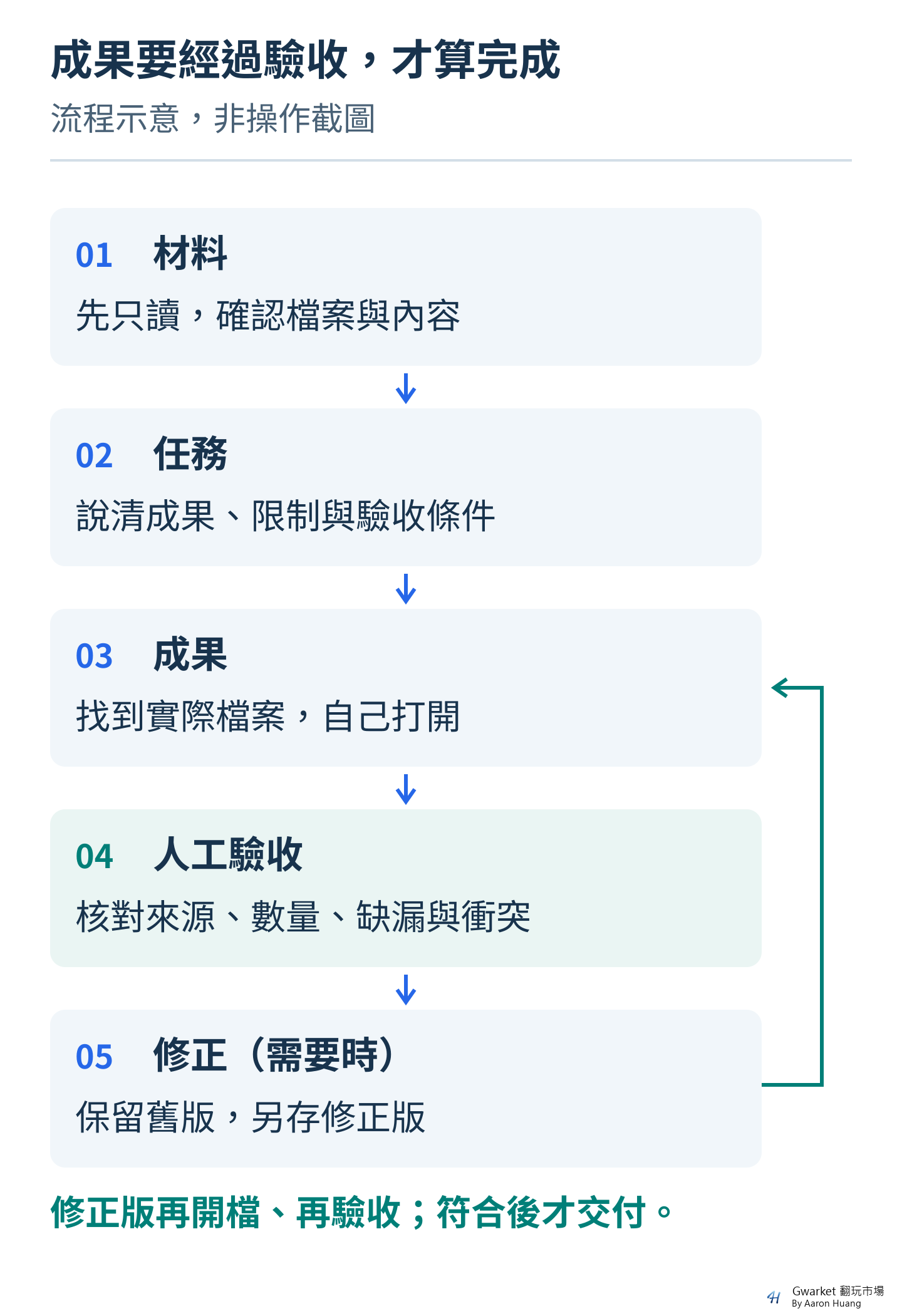
先確認 inputs 裡已有兩份材料,outputs 仍為空,備份也已留存。送出以下只讀指令:
請先只讀取目前工作資料夾的 inputs,列出你能讀到的檔案名稱,並各用一句話說明內容。不要新增、修改、搬移或刪除檔案,不要安裝工具或連接外部服務。請先告訴我目前的工作位置,以及哪些材料讀不到。這一步不要開始整理成果。
再加一句:「另請只讀核對 feedback.txt 的來源紀錄數、不同案件數,以及哪些案件有多筆紀錄;仍不要寫檔。」
預期應讀到 feedback.txt 與 rules.txt,並指出共有八筆來源紀錄、六個不同案件。這時還不應建立成果檔。若回答只有「我可以幫忙」、讀不到檔案或列出不存在的檔名,先核對工作位置與材料,不要直接要求產出。
「只讀」提示詞是工作要求,不是安全鎖。仍要查看實際操作紀錄與資料夾內容;出現不預期的改動,就先停下確認。
如果它回答八個案件,先問它如何判斷案件,不要急著讓它輸出。R01 與 R02 都是 C101,R04 與 R05 都是 C103;讓 AI 看見兩筆資料,不代表它已理解兩筆之間的關係。
步驟三:說清楚成果與不能代做的決定
送出下面指令,先看計畫:
請依 inputs/feedback.txt 與 inputs/rules.txt,規劃把客服回饋整理成交接資料。先說明合併方式、會產生哪些檔案,以及有哪些資料不能直接下結論;先不要寫檔。
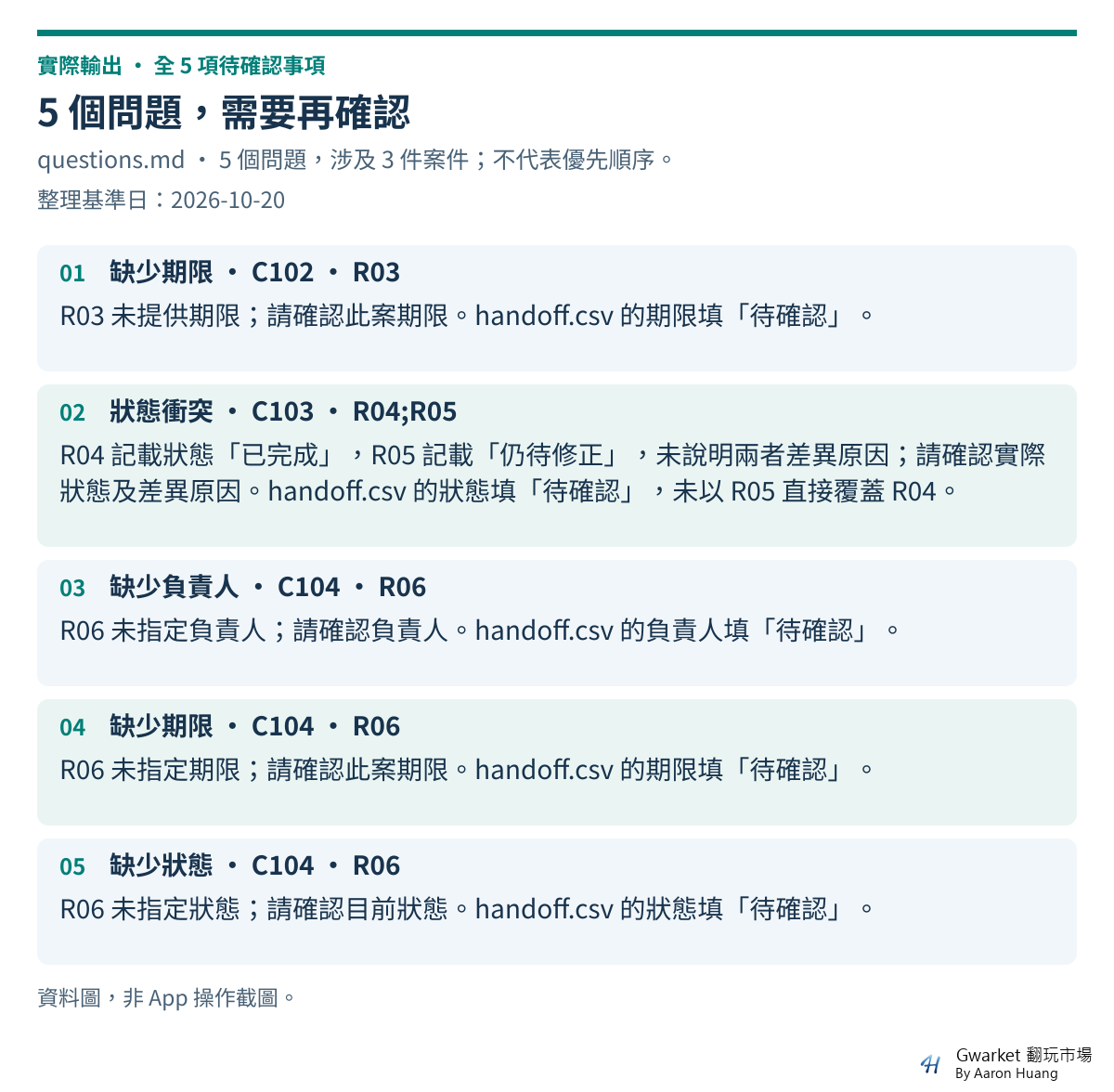
確認後,成果要另存於 outputs/v1:handoff.csv 與 questions.md。CSV 欄位依序為:案件編號、問題類型、問題摘要、負責人、期限、狀態、來源編號。每個案件一列,依案件編號排序。缺漏與衝突依規則標待確認,並在 questions.md 寫出問題、案件編號、來源與需要確認的內容。
不修改 inputs,不刪檔,不安裝軟體,不使用網路或外部服務,不自行決定優先級,不寄送或發布。若做不到,先說明原因。最後列出實際產出路徑、檢查方法與尚未確認的事項。
檢查計畫是否有三個重點:合併後是六筆案件;發票狀態保留衝突;缺少的負責人或期限不補猜測。若它打算自行詢問客戶、查訂單系統或替你設定優先級,那已超出這次整理範圍。
計畫符合後,再說:「依上述計畫執行,只在 outputs/v1 建立這兩份成果,完成後先停下讓我檢查。」如果出現批准要求,先讀清楚操作內容,不要把這句話理解成所有後續申請都應該同意。
步驟四:打開檔案,按標準答案核對
在 codex-practice/outputs/v1 找到 handoff.csv 與 questions.md。以試算表工具匯入 CSV 時,選 UTF-8、逗號分隔,將期限欄保留為文字;匯入後應有七欄、六筆案件。questions.md 可用純文字編輯器開啟。若顯示不對,先調整匯入方式,保留原始檔案。
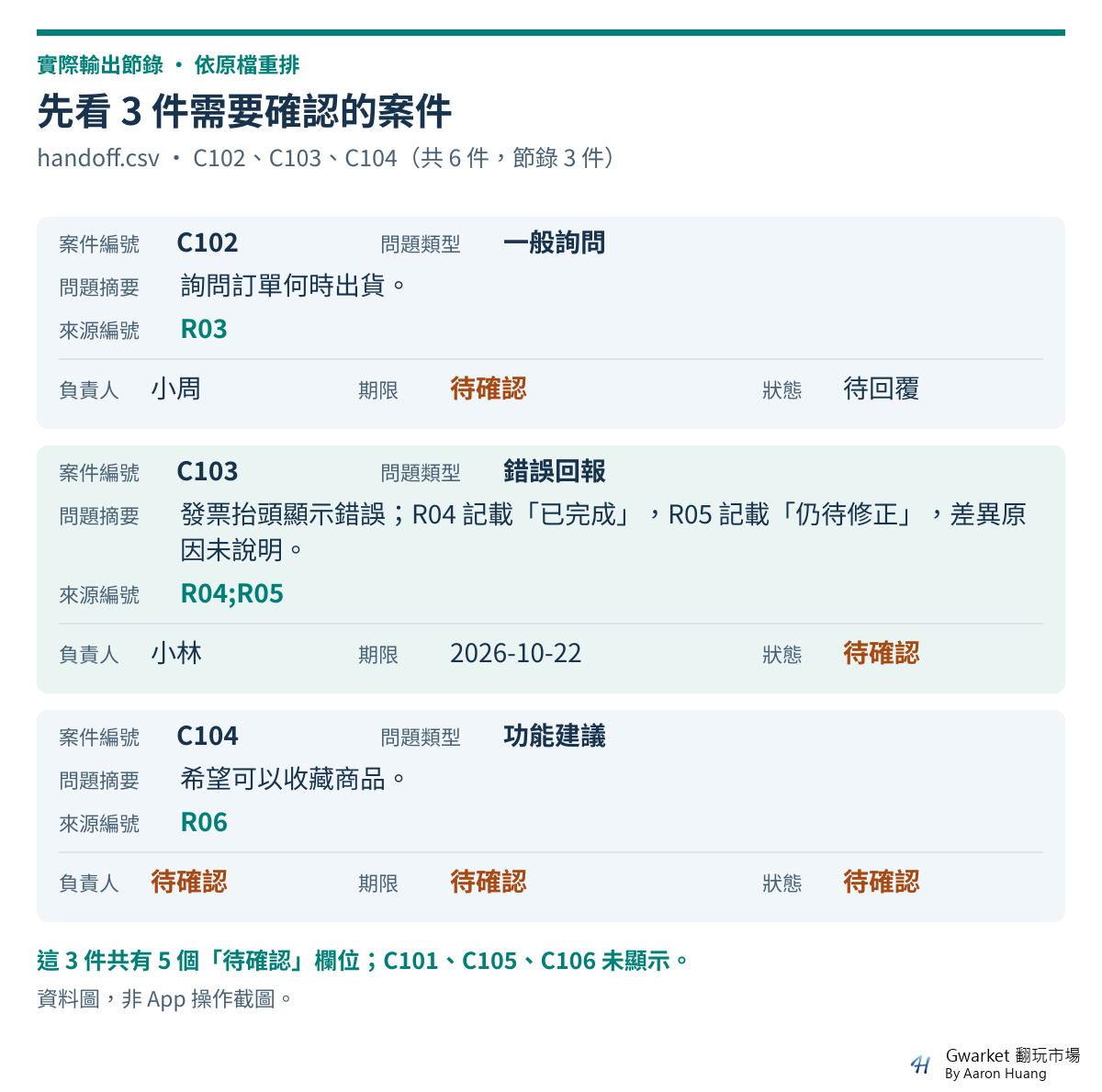
以下是本練習的驗收答案。摘要用詞可以不同,但事實與來源不能變:
表格可左右滑動以閱讀所有欄位。
| 案件 | 類型 | 負責人 | 期限 | 狀態 | 來源 |
|---|---|---|---|---|---|
| C101 | 錯誤回報 | 小林 | 2026-10-23 | 處理中 | R01;R02 |
| C102 | 一般詢問 | 小周 | 待確認 | 待回覆 | R03 |
| C103 | 錯誤回報 | 小林 | 2026-10-22 | 待確認 | R04;R05 |
| C104 | 功能建議 | 待確認 | 待確認 | 待確認 | R06 |
| C105 | 錯誤回報 | 小陳 | 2026-10-24 | 待處理 | R07 |
| C106 | 一般詢問 | 小周 | 2026-10-21 | 待回覆 | R08 |
逐項驗收:
- 數量:六筆資料,加上一列欄位名稱;不是八筆,也不能少掉一般詢問。
- 來源:R01 至 R08 全部有對應,沒有憑空新增的來源。
- 內容:C103 不可直接判定完成或未完成,C104 不能被指定給小林或其他人。
- 缺漏清單:至少涵蓋 C102 缺期限、C103 狀態衝突、C104 缺負責人/期限/狀態,合計五個待確認欄位或問題點。可以合併成三個案件段落,不強制五行。
- 格式:每筆七個欄位,中文可讀,日期沒有被試算表錯誤轉換,摘要中有逗號也不應跑到另一欄。
- 範圍:原始材料未被修改,沒有額外寄信、連接服務或產生不需要的檔案。
本例材料很短,可分別打開備份與 inputs 中的 feedback.txt、rules.txt,逐段對照內容。檔名相同或修改時間沒變,都不能單獨證明內容相同。若不能確認一致,就保留目前資料夾,從備份建立新練習副本,不要宣稱已驗證原件未變。
請先自己核對,再請 Codex 補充檢查。若只問「你有沒有做對」,它可能只是重述自己的做法;指出具體案件與差異,才能把驗收變成可操作的修正。
步驟五:用一次明確修改,練習版本管理
如果你的結果把 C103 標成已完成,可以這樣要求修正:
C103 的狀態不符合 rules.txt 第 5 點。R04 與 R05 有衝突,應標為待確認。請說明錯誤原因,保留 v1,將修正版另存 outputs/v2。v2 要同時保留 handoff.csv 與 questions.md;只修正這個問題及對應的問題清單,未變的內容也要保留,再重新核對六筆案件與所有來源。
如果第一輪全部正確,可以改練習調整欄位:
這次是需求變更,不是更正錯誤。請保留 v1,在 outputs/v2 新增一份 handoff.csv,把「來源編號」移到「問題摘要」後方,其餘欄位與資料不變。questions.md 原樣複製到 v2,不增刪問題。完成後比較 v1 與 v2,指出唯一應有的表格差異。
修改後,重新打開 outputs/v2 中的 handoff.csv 與 questions.md,依剛才的要求核對:若修正 C103,只應改動 C103 的狀態及問題清單中對應的內容,其餘案件不變;若調整欄位,則只有 handoff.csv 的「來源編號」位置改變,questions.md 的內容應與 v1 相同。兩種情況都要保留六筆案件、R01 至 R08 的來源對應,並完整列出五個待確認欄位。outputs/v1 的兩個原檔都應保留,不被 v2 覆寫。
完成這個練習後,你可以把材料換成匿名的需求單、庫存異常紀錄或企劃回饋。換題目前先重寫分類、合併及缺漏規則,別沿用客服案例的答案。
對照這次的實際輸出
我們在新的 Codex 任務中,只提供兩份練習材料,依本節指令分回合完成只讀檢查、計畫、產出 v1,再保留 v1、建立調整欄位的 v2。這次在 Windows 的 Codex 任務執行環境操作檔案,沒有預先提供答案、舊成果或解題程式。
成果另經獨立檔案核對:八筆來源合併為六個案件,R01 至 R08 全部保留,五個待確認欄位完整列出。v2 只移動來源欄,資料沒有改變;兩版 questions.md 逐位元組相同。執行紀錄也回報,輸入材料與保留的 v1 前後檔案雜湊一致。
這次驗證的是檔案處理流程,不含桌面 App 的登入、選資料夾、權限選單或停止按鈕,也沒有操作截圖。前面的介面準備依官方說明整理。這是一次固定材料的案例,不保證換模型、環境或材料後仍得到相同結果。
下方直接依這次的檔案製圖,並非 App 畫面。交接圖節錄三個需要確認的案件,完整六案可在隨附 CSV 查看。手機閱讀時,可開啟原尺寸圖片,或直接下載檔案核對。
隨附的素材與實際成果包把 inputs、reference、results/v1、results/v2 與兩張成果圖分開存放,另附方法說明。自己跟做時,只將 inputs 的兩個檔案複製到工作資料夾;先完成一次整理,再打開 reference 與 results 比對。不要把驗收答案或既有成果當成輸入,也不要把附檔誤認為你自己的執行結果。
七、遇到風險時,怎麼批准、停止與復原
批准前先看它準備做什麼
權限設定主要涉及兩件事:能碰到哪些檔案與網路資源,以及何時由人或自動機制審核操作。Approve for me 保留與 Ask for approval 相同的 workspace-write 邊界,只是把符合條件的批准申請交給自動審查;Full access 則有更廣的存取風險。可選模式也受版本、環境與組織要求影響。官方權限模式
對本篇練習,合理的必要動作是讀取指定副本、在 outputs 寫成果、檢查內容。若突然要求安裝來源不明的工具、讀取別的私人資料夾、上傳材料或寄送訊息,先拒絕或取消該步,要求說明為什麼需要。不要為了解決「卡住」就一路開到最大權限。
本機執行也不表示資料永遠只留在電腦。使用 AI 服務與外部工具時,仍要依服務、帳號及組織規範判斷資料可否提供;本篇使用虛構資料,就是讓第一次練習不用同時承擔真實資料外洩的後果。
停止不會自動還原
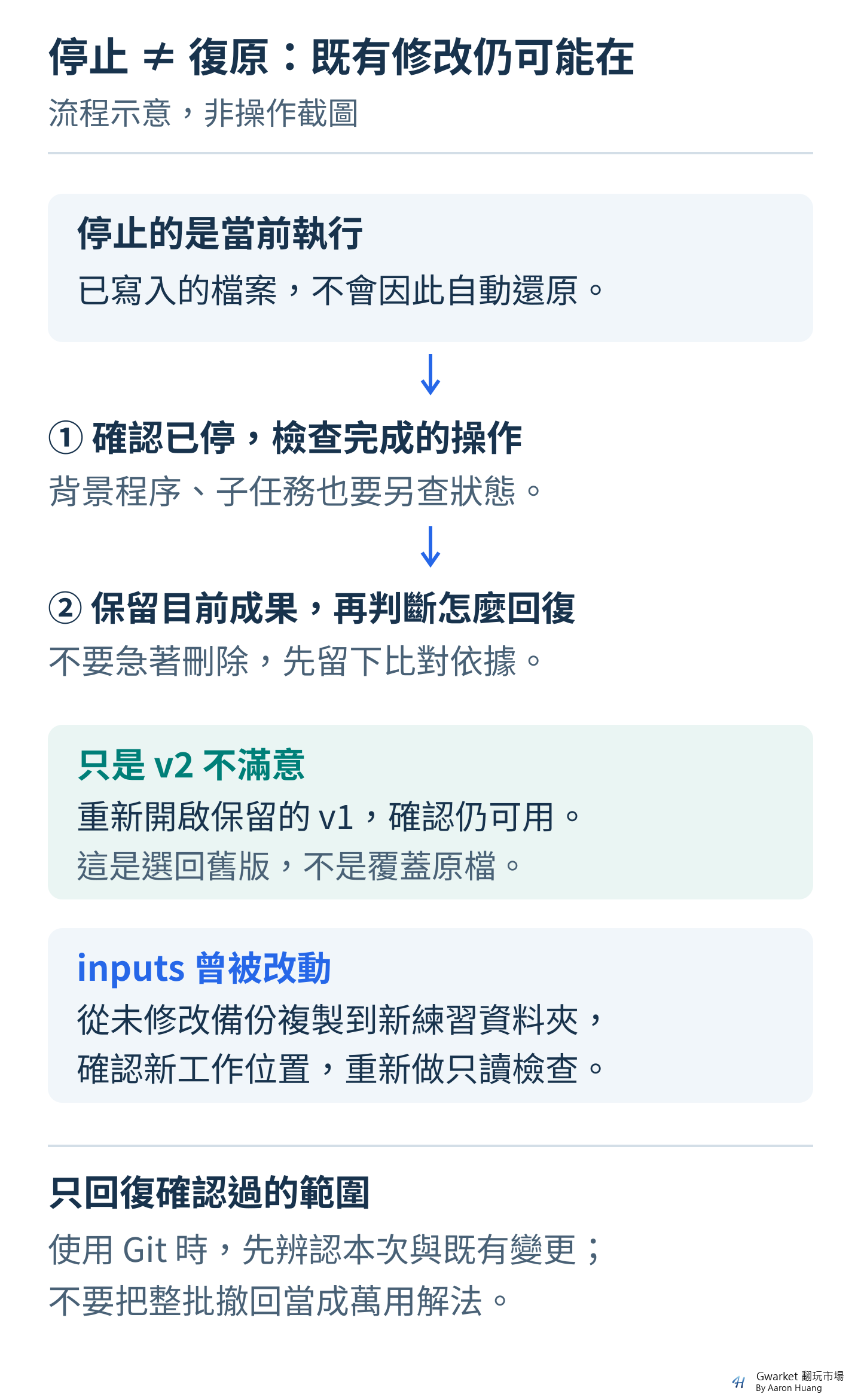
發現它讀錯資料夾、準備修改原件,或執行不在計畫中的操作時,先取消當前工作,再查看已完成的操作與檔案。官方支援取消當前執行;但取消不代表撤回已寫入的內容,也不代表所有外部影響已消失。官方疑難排解
若任務涉及背景程序、子任務或長時間目標,還要分別確認狀態,不能只看主對話不再輸出。Goal 有自己的暫停、繼續與清除控制;不同入口的停止操作不宜混用。長時間工作說明
取消後,確認當前任務顯示已停止,再檢查已完成的操作與檔案。刪除對話或關閉視窗,都不能當成復原方法。
一般資料夾如何重做
本練習建議用副本保留退路,不要求第一天就學 Git:
- 先停止工作,確認沒有持續寫入。
- 保留目前的 outputs,即使結果錯誤,也先留作比對,不急著刪除。
- 如果只是 v2 不滿意,重新開啟保留的 v1,確認它仍可用。這是選回舊版,不是把原檔覆蓋回去。
- 如果 inputs 曾被改動,從未修改的備份複製材料到一個新的練習資料夾,再核對檔名與內容。
- 明確改用新的工作位置,再從只讀檢查重新開始。不要讓它在新舊資料夾間自行猜測。
重做前,自己打開原件與保留的舊版,核對內容。確認新的工作資料夾放的是正確材料後,再繼續,不要只依賴對話裡的「已還原」。
若你原本就用 Git,Review 可協助檢查及撤回指定檔案或區塊;先確認哪些是本次變更,哪些是原本未提交的工作。不要把 Revert all 或破壞性整批重設當成新手萬用解法。官方 Review 說明
需要更完整的準備方式,可接著閱讀 備份與復原 及 權限設定。
八、新手常見問題,先照這個順序排查
遇到問題先記下症狀,再改一個條件測試。一次重裝、換模型、換資料夾、提高權限,反而容易失去原因。可以依下表縮小問題範圍;產品端的錯誤與處理方式,也可對照 官方疑難排解。
表格可左右滑動以閱讀所有欄位。
| 症狀 | 先看哪裡 | 安全的下一步 |
|---|---|---|
| 找不到 Codex 或某個選項 | 帳號、工作區、版本、方案及推出狀態 | 對照官方支援條件;公司帳號確認管理政策 |
| 登入後仍不能開始 | 目前登入方式與錯誤文字 | 確認不是把 API 路線當訂閱登入;不要分享密碼或金鑰求助 |
| 找不到本機檔案 | Local/Cloud 與選取的資料夾 | 取消錯誤位置的任務,重新指向含有副本的工作範圍 |
| 權限不足 | 被拒絕的是讀檔、寫檔、網路還是外部工具 | 確認是否真為任務所需;能在練習範圍完成,就不要擴權 |
| 提示缺少工具或套件 | 哪個步驟需要它,是否能改用現有工具 | 先要求替代方法;不為小練習安裝整套未知工具 |
| 只得到文字,沒有成果檔 | 指令是否只要求建議,實際輸出路徑是否存在 | 明確要求產生檔案,不能寫檔時請它說明限制 |
| 額度用完或模型不能選 | 帳號用量與方案可用性 | 查看恢復資訊,縮小任務;不把另買 API 當免費解法 |
| 表格內容不對 | 哪一筆、哪一欄與哪個來源衝突 | 保留舊版,提出具體差異,指定範圍修正後再驗收 |
| 中文亂碼或欄位錯位 | CSV 編碼、匯入選項及分隔方式 | 保留原檔,以 UTF-8 匯入;要求檢查每筆欄位數 |
| 看似停止卻仍有動作 | 背景程序、子任務及長時間目標狀態 | 先確認相關工作是否仍在執行,不急著改設定或覆蓋成果 |
需要求助時,可以提供:「我的作業系統與 App 版本、選用入口、執行位置、已去除敏感資料的錯誤文字、原本預期的結果、最小重現步驟」。不要把整個公司資料夾或登入資訊一起貼出去。
如果卡在權限選項消失,另見 權限模式無法使用時的判斷;先確認條件,不需要靠反覆切換設定碰運氣。
九、Codex 學習下一步:從單次任務到可重複流程
完成交接表後,先別急著安裝更多工具。接下來可以分三步練習。
第一階段:自己能交辦,也能驗收
先把本篇練習走完。不要只看對話摘要,試著自己回答:工作在哪個環境進行?用了哪些材料?成果檔在哪裡?哪項檢查是自己真的做過的?如果重做,原件與上一版在哪裡?
這些問題還答不出來,就先回到資料夾檢查,把同一個任務做完整。想再練習怎麼交辦,可閱讀 第一個 Codex 任務;不確定成果能否交出去,可對照 工作交付判斷。
第二階段:換材料重做,寫下固定規則
選一份已去除敏感資訊、自己熟悉的小材料,用相同流程再做一次。先寫清楚分類方式、合併依據、缺漏如何標示及輸出欄位,再請 Codex 執行。不要只把客服案例的檔名換掉,卻保留不適用的規則。
把這次的任務說明與驗收清單留下來,下次換材料時調整。對同一專案反覆使用的規則,可以整理成專案指引。
第三階段:有重複需求,再加入進階功能
當你發現某套方法經常重做,或每次都缺同一個外部資料來源,再選對應功能。不必為了「把功能學完」,先連接不需要的服務或建立複雜設定。新增一項功能前,先確認它能省下哪個重複步驟。
記憶、Skills、Plugins 與 MCP 各自解決什麼問題
以下依用途區分,選擇目前真正需要的一項即可。
表格可左右滑動以閱讀所有欄位。
| 功能 | 解決的問題 | 什麼時候再考慮 |
|---|---|---|
| 記憶 Memories | 延續跨對話的背景 | 經常重述相同背景時;不拿來當唯一規格 |
| AGENTS.md | 為專案留下工作指引 | 同一資料夾持續工作,需要一致規則時 |
| Skills | 重用一套工作方法 | 同樣的整理、製作或檢查流程反覆出現時 |
| Plugins | 取得整合好的工具與工作流程 | 任務需要某個外部服務或套件功能時 |
| MCP | 連接外部工具與資料的機制 | 有明確資料來源或操作需求,現成方式不夠時 |
| 子代理 Subagents | 拆開相對獨立的工作 | 任務確實能分工,且不會互相覆寫成果時 |
記憶不應當成必定遵守的規則,而且本機 Codex 記憶與 ChatGPT 記憶分開。專案裡的具體格式與限制,可明確寫在任務或適用的 AGENTS.md;可重複執行的方法,再整理成 Skill。Memories、AGENTS.md、Skills
Plugin 可以包含 Skills 與 MCP 等能力,MCP 則是連接工具的機制,兩者不宜混成同一個名詞。裝了工具之後,仍要知道它讀什麼、能修改什麼、資料送往哪裡。核對日的現行文件指出 IDE extension 不支援 plugins,不要把桌面操作照搬到每個入口。Plugins、MCP
子代理適合拆可獨立的部分,例如分別檢查兩份材料,再彙整結果;不適合讓多個工作同時改同一份檔案而不協調。分工也會增加用量,不是開越多越划算。Subagents
如果你希望按順序學習 AI 工作方法,而不是一邊做一邊找零散指令,可以接著查看 Gwarket AI 新手課程,確認內容是否符合你的下一步需求。這份路線也能自行練習,不必先購課或弄懂所有進階設定才開始。
產品資訊核對:2026-10-22。文中官方文件供查詢功能與條件,不表示 OpenAI 對本文、Gwarket 或課程背書。