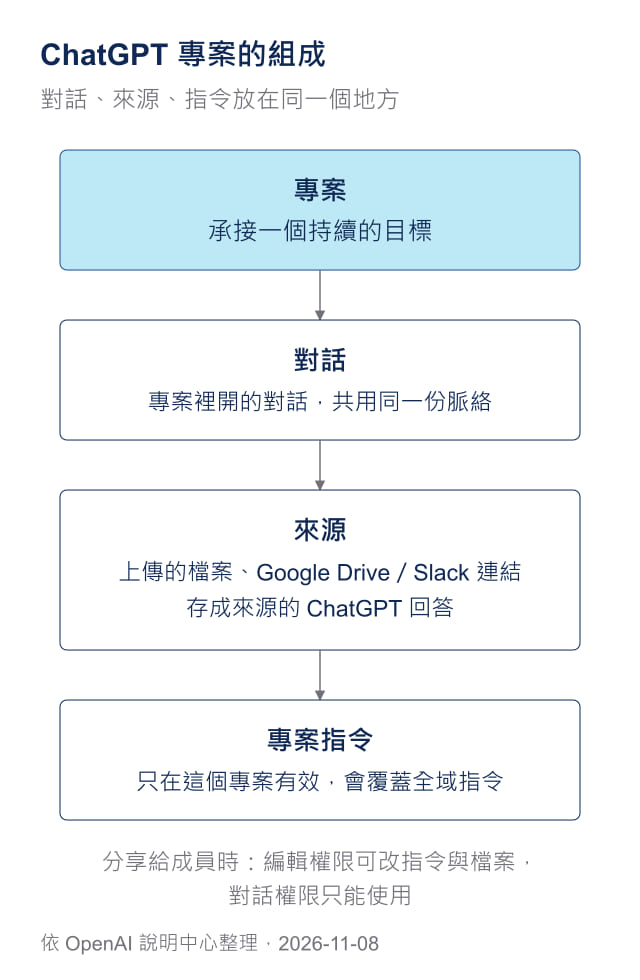
ChatGPT 專案(Projects)是把相關的對話、檔案和指令放在一起的工作空間。 在專案裡開的對話,都能用到同一批檔案和同一組指令,適合會持續好幾週、需要反覆回來的工作。先用文中的三份虛構週會筆記跑完一次,你就能判斷它是否適合自己的持續任務。(OpenAI:Projects in ChatGPT)
依官方說明,什麼時候該建專案:工作會持續一段時間、會產出不只一個成果,或需要用到同一批檔案和來源。單次、獨立的工作,直接開對話就好。(OpenAI:Projects and chats)
還不確定工作該放專案、資料夾還是對話?先看〈ChatGPT 專案、資料夾、對話怎麼分?〉。
1. 建立專案
- 在左側欄選「新專案」
- 輸入專案名稱,選圖示和顏色
2. 加入資料來源
專案裡有「對話」和「來源」兩個區塊。來源可以是:
| 來源 | 怎麼加 |
|---|---|
| 檔案 | 上傳 PDF、試算表、文件、圖片,或直接貼上文字 |
| 雲端檔案、頻道 | 在來源區選「新增來源」,選 Google Drive(檔案和資料夾)或 Slack(頻道);第一次要連接並授權,再貼上連結 |
| ChatGPT 的回答 | 在專案對話裡,打開某則回答的選單,選「加入專案來源」。適合摘要、決策紀錄、草稿 |
要注意的地方:
- 檔案名稱跟既有檔案相同時,可以選「仍要上傳」或「略過」
- 在專案裡使用 Google Drive App 不支援事先同步:仍然可以搜尋和存取檔案,但內容不會預先同步
- ChatGPT 專案沒辦法直接讀你電腦裡的資料夾,要上傳或連接來源。ChatGPT 桌面 App 另有可以連接本機資料夾的「本機專案」,那是不同的功能(OpenAI:Projects and chats)
3. 設定專案指令
打開「•••」選單,選「專案設定」,填入這個專案專用的指令。例如:「當我的行銷導師。回答精簡、用條列,需要時先問我問題。」
專案指令只在這個專案裡有效,而且會覆蓋你的全域自訂指令。
哪些規則值得放進專案指令、哪些該放 AGENTS.md:見〈Project instructions 與 AGENTS.md 怎麼分?〉。
4. 用教材跑一次:把週會筆記整理成可追蹤的週報
這個練習不是 ChatGPT 的實跑結果,而是一套可自行重跑的虛構教材。建立一個名為「週會追蹤練習」的專案後,只上傳三份筆記;參考答案留在專案外,等你自己完成後才用來核對。
下載教材:N01|11 月 2 日週會 · N02|11 月 4 日進度 · N03|11 月 6 日追蹤 · 三份筆記與參考答案 ZIP。
先放三份筆記,再寫可重複使用的專案指令
在「來源」上傳 N01、N02、N03。不要上傳 人工核對答案:它的用途是最後檢查,而不是讓 ChatGPT 先看到答案。
接著在專案設定貼上這段指令:
你是專案助理。回答工作狀態時,逐項列出「已完成、待決事項、下一步負責人、期限、來源」。只能根據本專案已提供的來源;找不到姓名、期限或結論時,明確寫「待確認」,不要自行補造。每項都標出使用的檔名。
第一個任務:只根據筆記做一頁週報
在專案裡開新對話,貼上:
根據 N01、N02、N03,做一頁週報。請用表格列出本週完成、待決事項、下週負責人、期限和來源。把已交草稿、已校對、已核准分開;來源沒有寫到的狀態、日期、負責人一律標示「待確認」。
好的輸出不會把「FAQ 草稿已交」寫成定稿,也不會把「字幕已校對」寫成影片已核准;「網站上線」的日期和發布負責人仍應是待確認。這些是教材中明確保留的未知狀態,不是要由模型猜完的空格。
第二個任務:另開一則對話做追蹤清單
保留同一個專案,但另開一則對話,貼上:
只根據 N01、N02、N03,列出要追問的問題。每題要說明:缺少什麼資訊、影響哪一項工作、依據哪份來源。不要替我決定答案或新增截止日。
這一步測的是專案是否把同一批來源和指令帶進新的對話,而不是要求它記住未被記錄的事。若它提出「退款條件的補充期限是什麼?」或「誰負責網站發布?」這類問題,方向合理;若它直接給出日期或姓名,回到來源核對後要求改寫。
核對、修正,再把可用結果存回來源
完成兩個任務後,才打開 人工核對答案。它是人工編寫的核對基準,不是 ChatGPT 產生的輸出。逐項檢查三件事:每列是否有來源、是否把進度誇大成完成、是否把未知資訊保留為待確認。修正後,把你認可的週報以「加入專案來源」存回專案;下次追蹤時再以它為背景,但仍要回看原始筆記。
5. 把既有的對話搬進專案
把對話拖到專案上,或打開對話選單選「移到專案」。搬進來的對話會開始使用這個專案的指令和檔案。
- 用 GPT 開的對話不能搬進專案
- 看不到「移到專案」,代表這個對話不符合條件,改在專案裡開新對話
- 要搬回去:在對話的「•••」選單選「從專案移除」
搬進來之後,附件沒出現在來源裡?見〈ChatGPT 對話搬進 Project 後,附件沒出現在 Sources 怎麼辦?〉。
6. 專案記憶
專案可以把專案裡的對話和檔案當成之後回答的脈絡。共享專案的記憶只限專案內,不會用到專案以外的記憶。詳細規則見官方說明的「Memory in projects」一節。
7. 分享專案
選「分享」打開分享面板,可以邀請個人、群組,或分享連結。被邀請的人有兩種權限:
| 權限 | 可以做什麼 |
|---|---|
| 編輯 | 修改指令、上傳或刪除檔案、邀請別人(但不能移除既有成員) |
| 對話 | 看到並使用專案的對話、檔案和指令(但不能邀請別人) |
擁有者可以管理所有成員和權限、改名稱、刪除專案。分享連結可以設成「只有受邀者」或「任何有連結的人」(對方要登入 ChatGPT)。在共享專案裡刪除檔案,所有人都會看不到,之後可以再加回來。
8. 各方案的上限
| 方案 | 每個專案的檔案數 | 協作人數 |
|---|---|---|
| Free | 5 | 5 |
| Go、Plus | 25 | 10 |
| Pro | 40 | 100 |
| Business、Enterprise、Edu | 40 | 100(工作區專案) |
資料來源:OpenAI 說明中心〈Projects in ChatGPT〉的「Collaboration limits」,2026-11-08 查證。
9. 常見問題
專案不見了?
先查這幾個地方:
- 是不是在另一個帳號或工作區?個人帳號和公司工作區的專案是分開的
- 共享專案被擁有者刪除了:除非離開前複製過,否則對話和檔案都看不到了
- 對話被封存了:到「設定」的「封存的對話」還原
打不開分享的專案?
分享連結需要登入 ChatGPT。如果擁有者把專案設成「只有受邀者」,沒被邀請的人就打不開,請擁有者確認分享設定。
專案裡可以用哪些工具?
跟專案外一樣:Canvas、圖片生成、語音、網路搜尋等;付費方案可能有 agent 模式、深度研究。學習模式不適用於專案對話。
只想分享專案裡的一則對話?
在個人專案裡可以單獨分享某則對話,對方只看得到那則對話,看不到專案的其他對話、檔案和指令。
10. 資料來源與查證日期
查證日期:2026-11-08。
- OpenAI 說明中心:Projects in ChatGPT:建立專案、來源、專案指令、搬移對話、記憶、分享、方案上限
- OpenAI:Projects and chats:何時建立專案、本機專案與 ChatGPT 專案的差別
自製圖解:Gwarket / Aaron Huang · CC BY 4.0 ·