Gemini Gems 轉 Skills?11/17 前備份
18 歲以上個人 Google 帳號的 Gems,會在 2026 年 11 月 17 日轉為 Skills,並變成唯讀;12 月 17 日起,舊 Gems 會從 Gemini Apps 移除。自動轉換只帶入受支援的檔案,GitHub 檔案、音訊、影片、舊版 Office 與壓縮檔都不會轉過去。現在最該做的是保存每個重要 Gem 的指令,並把知識檔下載一份。Google 官方移轉說明
先看你用哪一種帳號
| 帳號 | 官方列出的階段 |
|---|---|
| 18 歲以上個人 Google 帳號 | 2026/11/17:Gems 轉為 Skills 並變成唯讀,仍可查看,但不能使用、編輯或新增;2026/12/17:Gems 從 Gemini Apps 移除 |
| Workspace 商務、企業、非營利帳號 | 2027 年 3 月 |
| Workspace 教育帳號 | 2027 年 6 月 |
| 未滿 18 歲的個人帳號 | 日後另行轉換,日期待 Google 公告 |
時程看的是你登入的帳號類型。拿個人帳號處理公司工作的人,適用的是個人帳號的 11 月 17 日。官方時程與帳號範圍
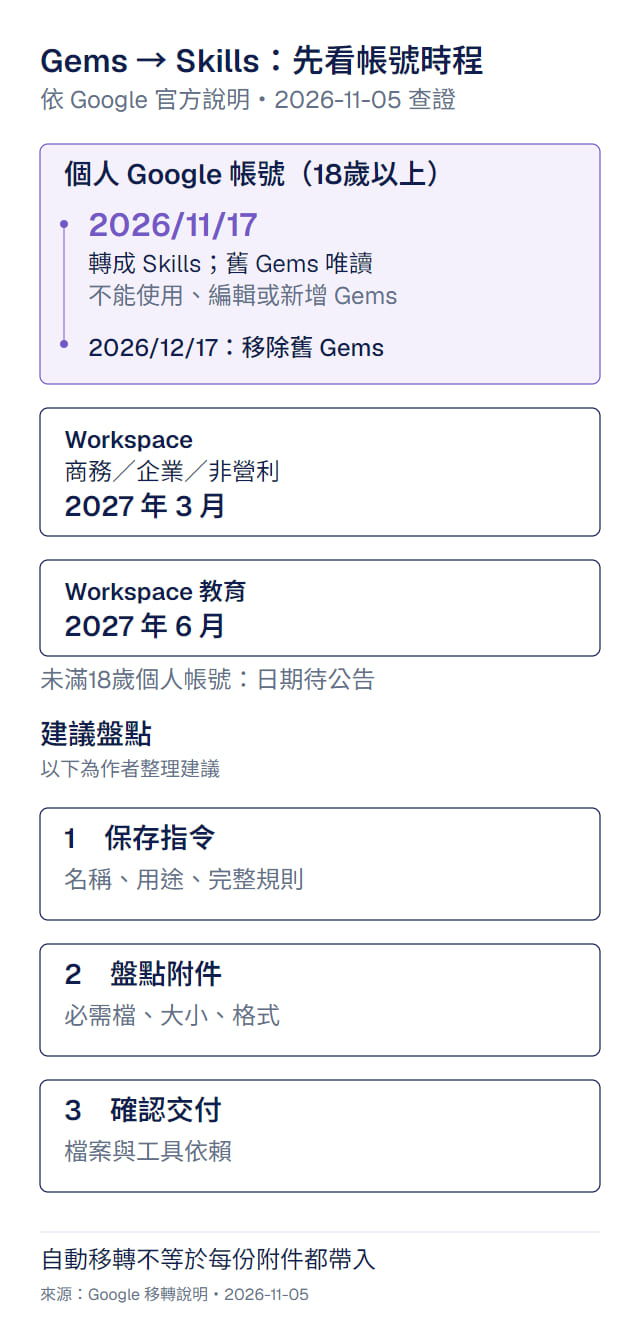
備份先後順序:指令、檔案、交付標準
每個重要 Gem 留一份簡單清單:
- 指令:名稱、用途、完整 instructions,加上整理日期。
- 檔案:檔名、類型、大小、為什麼需要它;重要材料另存一份副本。
- 交付標準:這個 Gem 主要幫你完成什麼?結果必須保留哪些欄位、語氣或判斷?
第三項用來確認工作還能照常交付,而不只是設定搬過去了。例如會議摘要的指令還在,但缺了專案名詞表,產出的摘要可能格式正確、名詞卻是錯的。
官方的手動移轉路徑是:從側欄的 Gems 打開 Gem,按 Edit,逐一下載 Knowledge 檔案;建立一個以技能名稱命名的本機資料夾(小寫、用連字號),把檔案放進去;再到 Customize → Skills 手動建立技能,貼上 Gem 的名稱、描述與指令。需要附檔時,從技能的 More options 下載 .zip,把其中的 SKILL.md 移進資料夾,再用 Replace skill 上傳整個資料夾,資料夾名稱要和技能名稱相同。官方手動移轉步驟
不是每個 Gem 都要搶在 11 月 17 日前手動重建。常用、附件多、和交付有關的 Gem 先處理,其餘可以等自動轉換後再核對。
為什麼最值得先看附件
Skills 的檔案總量上限是 100MB;自動轉換時若超過,Google 會從最大的檔案開始移除,直到低於上限。以下內容不會帶入:官方檔案移轉限制
- GitHub 檔案
- 音訊檔
- 影片檔
- 舊版 Office 格式:.doc、.xls、.ppt
- 壓縮檔:.zip、.tar、.7z、.rar、.gz、.tgz
個人帳號可以在 12 月 17 日移除前下載這些檔案。附件多的 Gem 先盤點,名稱和描述可以之後再整理。
自動轉換只依檔案大小決定先移除哪一份,不會判斷重要性,所以建議把檔案標成「必需/方便參考/已有其他副本」。一份很小的名詞表,可能比一份很大的舊報告更需要先確認。舊版 Office 檔可以先另存成新版格式;.docx、.xlsx、.pptx 都在 Skills 支援的檔案類型中。Skills 支援的檔案類型
轉換完成後,先確認材料再安排工作
先對照清單確認 Skill 的指令與必需檔案,再看原本的工作有沒有用到特定工具。依 Google 的移轉說明,Skills 目前還不能搭配 Canvas、Deep Research 等功能,Gem 預設的建立影片、建立音樂、Guided learning 等工具多半也不支援;Workspace 等已連結的應用程式則可以使用。目前功能差異
只是固定摘要格式的話,保存規則和名詞表就夠了;流程要用到特定工具或帳號連結的話,先把那個依賴拆出來,確認新技能做得到,再安排重要交付。
下一步
- 先理解 什麼工作值得做成 Skill,決定哪些 Gem 值得重建。
- 用 Skill、Plugin 與工作流程的可靠度測試,確認轉換後的技能仍能穩定產出。
- 參考 AI 的記憶與版本管理,替指令和知識檔留版本紀錄。
資料來源與查證日期
查證:2026-11-06。日期與限制可能更新,安排切換前以官方最新說明為準。
- Google:Gems 移轉至 Skills,動態 Help 文件;提供日期、帳號範圍、手動移轉步驟、不會轉移的檔案類型與功能限制,未標固定產品版本。
- Google:建立與管理 Skills,動態 Help 文件;用於交叉確認建立與匯入機制。