AI Skill 是一個含有 SKILL.md 的資料夾,用來保存可重複的工作方法、檢查條件與必要資源。先把「流程不一致」和「資料或操作權限缺失」分開:前者適合 Skill,後者通常要處理 MCP 或產品連線。
若下一步要檢查 Agent Reach 的公開 GitHub 讀取,可先閱讀對應頁的設定、證據與限制,再決定是否使用。 若下一步要用 Skill Creator 整理可重用流程,可先閱讀對應頁的設定、證據與限制,再決定是否使用。
一段好提示不必自動變成 Skill。當同一套步驟會反覆出現、輸入每次不同、而且你能說出怎樣算完成,例如「只依筆記整理週報,缺資料要標記」,才值得封裝。Agent Skills 是共同格式;Claude Code、Codex、Gemini CLI 與 Claude 網頁版各自有不同的發現、安裝與管理入口。Agent Skills 規格
一個 Skill 的最小結構,是一個可讀、可驗收的資料夾
最小 Skill 只有資料夾與 SKILL.md;腳本、參考資料和資產都屬選用。標準要求 YAML frontmatter 後接 Markdown 指示;name 是 1–64 個小寫英數或連字號、不可首尾連字號或連續連字號,且要與父資料夾名稱相同。description 要說明做什麼及何時使用。Agent Skills 規格
weekly-report/
├── SKILL.md
├── scripts/       # 選用:可執行程式
├── references/    # 選用:詳細規範
└── assets/        # 選用:範本或資源
下面是完整但刻意小的 SKILL.md。它不是萬用助理,而是把一個可以驗收的工作講清楚。
---
name: weekly-report
description: 將提供的專案筆記整理成週報。當使用者要寫週報、進度回報、阻礙或下一步時使用。
---

# 週報整理

只使用使用者提供的筆記;不要補寫事實。

依下列欄位輸出:
1. 已完成:保留原始數字、日期與結果。
2. 阻礙:寫出阻礙及已知影響;沒有則寫「無」。
3. 下一步:只列筆記已有的工作;沒有負責人或期限時標記「待確認」。

若筆記不足以判定一項內容,放入「待確認」,不要猜測。
先用一個虛構輸入,驗證 Skill 是否真的限制了輸出
建立檔案只是「能被發現」;要確認它有用,還得拿輸入核對輸出。以下輸入與答案均為本文編寫的教學示例,並非實際專案紀錄或任何工具實跑結果。
虛構輸入
11/06:完成登入頁文案校對,修正 3 處錯字。
目前阻礙:等法務確認隱私條款。
下週:小林整理首頁 A/B 測試結果;付款流程改版,期限未定。
參考答案(本文編寫的示例)
已完成
- 11/06 完成登入頁文案校對,修正 3 處錯字。

阻礙
- 等法務確認隱私條款;影響未提供,待確認。

下一步
- 小林整理首頁 A/B 測試結果;期限待確認。
- 付款流程改版;負責人待確認、期限待確認。
這個對照檢查的是三件事:沒有把「可能影響」編成事實、保留原始數字與日期、缺少的期限明確留成待確認。若模型每次都需要你重新補這些規則,才值得繼續改善 Skill 的指示或拆出參考檔。
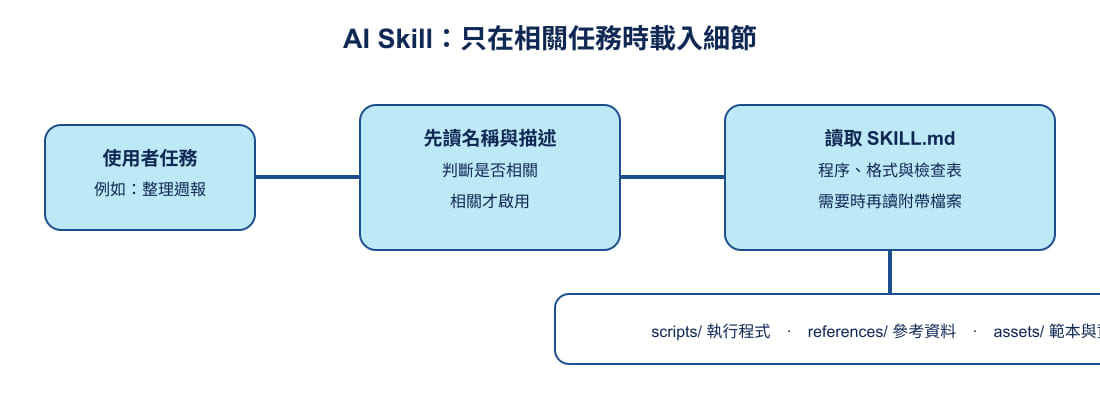
自製圖解:Gwarket / Aaron Huang · CC BY 4.0 ·
四種入口,安裝位置與重新載入方式並不相同
| 入口 | 個人範圍 | 專案或帳號範圍 | 安裝、呼叫、重新載入與移除 |
|---|---|---|---|
| Claude Code | ~/.claude/skills/<名稱>/SKILL.md |
.claude/skills/<名稱>/SKILL.md |
放入資料夾後以 /名稱 直接呼叫,也可由描述觸發;修改中的本機 Skill 依當前工作階段與目錄載入規則生效。移除自己建立的本機 Skill 時,刪除對應資料夾後重開工作階段。 |
| Codex | $HOME/.agents/skills |
從目前目錄往 repo 根目錄掃描 .agents/skills |
用 /skills 或 $ 選取/提及 Skill;可用 $skill-installer linear 安裝 curated Skill,未出現時重啟 Codex。自行管理的 Skill 以移除該 Skill 資料夾處理;也可在 ~/.codex/config.toml 停用而不刪除。 |
| Gemini CLI | ~/.gemini/skills/ 或 ~/.agents/skills/ |
.gemini/skills/ 或 .agents/skills/ |
用 gemini skills install <Git URL 或本機目錄> 安裝,gemini skills uninstall <名稱> --scope workspace 移除專案範圍;以 /skills list 查看、/skills reload 重新掃描。 |
| Claude 網頁版/桌面版 | 帳號中的 Customize → Skills |
Team/Enterprise 可由組織提供 | 先啟用程式碼執行與檔案建立;把整個 Skill 資料夾打成 ZIP,在 Customize → Skills 的「+ Create skill」選「Upload a skill」。可在清單中開關,或用詳細頁的「… → Delete」移除自己上傳的 Skill。 |
四條路徑都以 SKILL.md 為核心,但不要把某一個產品的目錄、互動指令或權限模型套到另一個產品。Claude Code 用 .claude/skills;Codex 由 $HOME/.agents/skills 及 repo 中的 .agents/skills 掃描;Gemini CLI 將 .agents/skills 視為與 .gemini/skills 相容的別名,且同層級時前者優先。Claude Code Skills|OpenAI Build skills|Gemini CLI Skills|Claude Skills 說明
Skill、專案規則、Plugin 與 MCP,解決的是不同缺口
| 你真正缺少的是什麼 | 優先選擇 | 原因 |
|---|---|---|
| 任務相關時才要讀的步驟、格式或檢查表 | Skill | 把可重複程序與附帶資源放在一起,啟用時才讀完整內容。 |
| 每次工作都必須成立的專案背景或政策 | 專案規則檔 | 不該等到任務「看起來相關」才套用。 |
| 多個 Skill 與連線設定的散布、更新 | Plugin 或 extension | 它是交付與管理單位,可以包含多個能力。 |
| 外部資料存取或對外系統操作 | MCP | 它提供 AI 應用與外部工具、資料之間的連線能力。 |
我的判斷很簡單:已經拿得到資料、只是做法不穩定時,先寫小 Skill;模型根本拿不到資料、或無法執行必要動作時,先處理 MCP 或產品連接。用長指示假裝解決存取權限,通常只會把失敗原因藏起來。Claude Code 將 custom commands 納入 Skills 模型,而 Codex 的 Plugin 可包裝 Skill 與 MCP 連線,正好說明「程序」與「能力連線」不是同一層。Claude Code Skills|OpenAI Build skills|MCP 官方介紹
第三方 Skill,先看內容、腳本與副作用
Skill 可能包含指示、腳本、依賴和連外要求;安裝前至少做四件事:
- 完整讀
SKILL.md,確認觸發條件與它要求存取的資料。 - 打開
scripts/與依賴宣告,確認會不會連網、讀取機密或改刪檔案。 - 先在可核對的低風險輸入上測試,不要用正式資料當第一次驗收。
- 保存來源、版本與測試輸入,結果改變時才能追查是指示、腳本、模型或資料變了。
這不是形式檢查。Claude 的官方說明直接指出提示注入與資料外流風險,並建議只從信任來源安裝、先審閱套件中的檔案與依賴。Claude Skills 說明
從工作開始選擇,不要從「熱門 Skill」開始
| 目前的工作 | 可先看的站內工具教學 | 第一次應驗收什麼 |
|---|---|---|
| 從資料製作可修改簡報 | PPT Master | 內容與來源一致,文字與圖表能否修改。 |
| 調整文稿語氣 | Human Writing | 語意、事實與原作者聲音是否保留。 |
| 建立自己的可重複方法 | Skill Creator | 觸發條件是否清楚,換一份輸入仍能通過同一驗收。 |
| 規劃影片素材與剪輯流程 | video-use | 素材、字幕與時間軸能否核對;成片仍需人檢查。 |
這些是依工作對應的起點,不是品質排名或服務保證。只做一次、需求還在變、或你說不出怎樣算完成的工作,先用一般對話把問題釐清;真正每次都必須遵守的專案政策則留在規則檔。把所有背景塞成一個 Skill,只會讓名稱與描述失去判斷力。
下一步
MCP 與 Skill 系列
- MCP 是什麼
- AI Skill 是什麼 (你在這裡)
- Plugin、Connector、MCP 的差別
資料來源與查證日期
查證日期:2026-11-08。
- Agent Skills Specification — 結構、frontmatter 與標準欄位。
- Claude Code: Extend Claude with skills — 本機與專案位置、呼叫與載入行為。
- OpenAI: Build skills — Codex 的掃描位置、呼叫、安裝器與停用方式。
- Gemini CLI: Agent Skills — 位置別名、安裝、移除與重新載入。
- Claude: Use skills in Claude — 帳號上傳、開關、移除與安全提醒。