Presenton 是開源 AI 簡報工具,可使用桌面 App 或 Docker 自架服務,從內容與模板產生簡報,再匯出可編輯 PPTX 或 PDF。 想快速開始可選官方提供的對應平台安裝包;需要網頁服務或團隊整合則選 Docker,並另外設定模型與權限。自訂模板可以從既有 PPTX 建立,先檢查字體與版型,再把新內容套入。依官方 README與模板建立指南整理。
先選 Desktop 或 Docker
| 入口 | 適合情況 | 取得時要確認 |
|---|---|---|
| Desktop | 個人在桌面整理與編輯簡報 | 系統、架構與安裝包的實際版本 |
| Docker | 自架網頁服務、API 或團隊流程 | 映像版本、持久化資料、管理員與網路設定 |
| 從原始碼建置 | 要改產品或固定特定程式快照 | 同一 tag/commit 的相依與建置說明 |
官方 README 列出 Windows x64 .exe、macOS .dmg、Linux .deb 等平台;GitHub 的 electron-v0.9.12-beta 附件目前是 macOS 與 Linux 套件,沒有 Windows .exe。本次官網下載頁仍顯示 0.9.11-beta,因此先核對實際檔名與版本;若沒有對應新版安裝包,可考慮 Docker,不把其他平台的 tag 當成 Windows 安裝檔。Release 與附件
Desktop:使用官方對應安裝包
從官方下載頁或GitHub Releases選擇對應平台,完成安裝後依畫面選擇文字與圖片來源;若該安裝設定啟用帳號驗證,再完成帳號流程。模型能否使用,取決於供應商設定與帳號條件。
README 裡的 Node.js、Python 3.11、npm、uv 是從原始碼開發 Electron 的條件,不能當成每個桌面安裝包使用者都要先做的步驟。參見執行方式。
Docker:保留 app_data,再設定模型
已具備 Docker 的 Windows 環境,可依官方 Docker 指南的 PowerShell 路徑準備持久化目錄並啟動服務:
New-Item -ItemType Directory -Force app_data
docker run --detach --name presenton --restart unless-stopped --publish 5001:80 --volume "${PWD}\app_data:/app_data" ghcr.io/presenton/presenton:latest
接著開啟 http://localhost:5001,依設定流程完成管理員與供應商配置。latest 會隨映像更新;要重現同一版本,應從官方映像清單選擇實際存在的固定 tag/digest,或使用指定程式快照建置,不能假設 Electron tag 就是 Docker 映像 tag。
app_data 保存簡報、上傳檔、模板、設定與驗證資料。升級前先保留備份,重建容器時沿用正確掛載;團隊對外提供服務時,還要安排認證、TLS、存取限制與維運。參見Docker 持久化與更新。
從材料到簡報,哪些地方要自己確認?
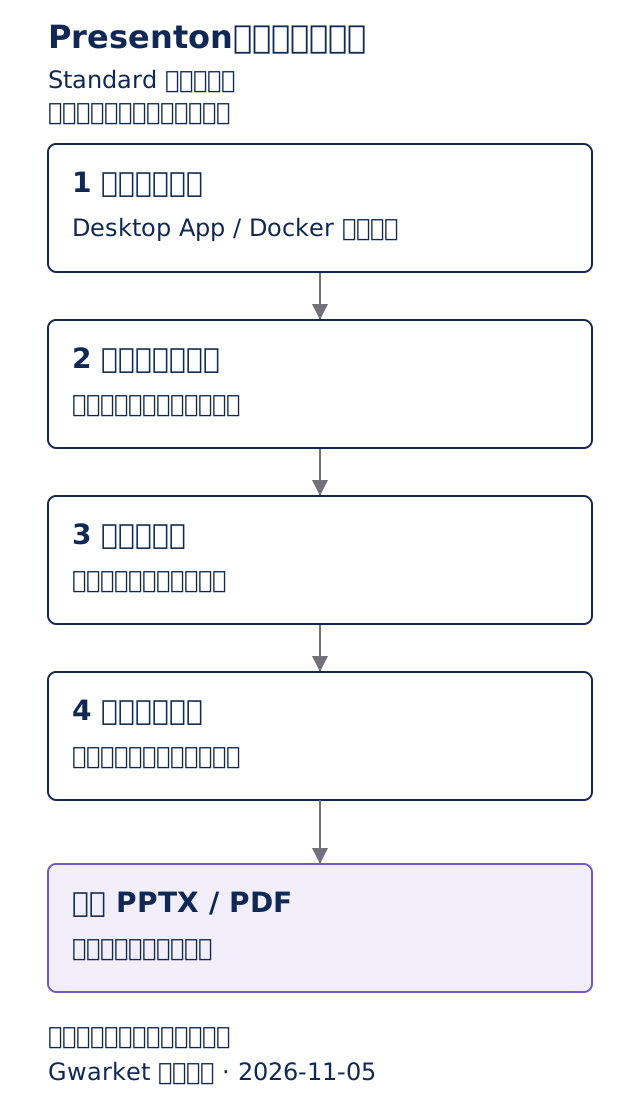
Gwarket 自製流程圖,以 Standard 模板流程為例,依官方文件整理,2026-11-05。圖中的逐頁核對是本站交付建議;圖解不是產品畫面。
我的整理判斷一:先用少量代表版型確認模板,再擴大內容。 公司簡報常有封面、比較頁、圖表頁等不同結構;挑出會用到的版型,放入短標題、長段落與實際數字,較容易看出字體替換或內容溢出。等版型可用,再讓整份報告套入。
自訂 PPT 模板怎麼開始?
官方目前的模板指南建議使用已有代表內容的 PPTX,而不只是一份空白母片。基本順序是:
- 先看內建模板是否已有適合的版型。
- 到 Templates 開始建立模板,上傳要重用的 PPTX。
- 核對偵測到的字體;需要時提供有權使用的缺字體檔。
- 預覽來源投影片,確認版型與文字,再命名並建立。
- 等生成完成,檢查各 layout,用短簡報核對後再正式套用。
固定於 v0.9.12-beta 的 Template V2 文件說明,建立模板需要可讀取圖片的文字模型與結構化 JSON 能力;圖片生成供應商是另一項設定,不能用它取代解析投影片的模型。版型建好後,生成新簡報會把內容放進可編輯欄位。
Standard 支援內建與自訂模板;Smart 採自適應生成,不走相同模板流程。若管理設定只開 Smart,模板入口會隱藏。參見模式說明。
字體會影響換行、間距與版型。缺少原字體時,先按官方字體指南處理授權與替代,再逐頁檢查,不只看模板建立是否成功。
v0.9.12-beta 更新了什麼?
GitHub Release 名稱是 electron-v0.9.12-beta,2026-10-26 發布;以下三項都列在官方更新紀錄:
| 更新 | 對使用者的影響 |
|---|---|
| GPT Image 2 | Presenton 把原 DALL-E 3 圖片選項換成 GPT Image 2;模型存取與費用仍由供應商條件決定 |
| Landmark、Nova、Signal 模板 | 多了可選版型;仍要依內容與字體確認是否適用 |
| 管理員角色控制供應商設定 | 管理員可檢視及更新共用金鑰,一般使用者取得遮蔽敏感值的執行設定 |
新版不再使用 CAN_CHANGE_KEYS 控制這些權限,舊值會被忽略。部分 Docker 說明範例仍含此旗標,請以同版本 README 的角色規則與已合併的 PR #984為準。這裡的管理員是 Presenton 帳號角色,不是 Windows 系統管理員。
自架、模型費用與資料流向
Presenton 採 Apache-2.0開源授權。模型 API、雲端生成服務、素材與主機費用要分開計算;開源授權不決定這些服務的價格。
我的整理判斷二:先畫清楚內容會交給哪些服務,再判斷部署方式是否合適。 自架 UI 與資料夾,仍可能使用雲端文字、圖片、搜尋或 Community 功能。需要資料留在內部時,要逐項核對供應商與功能;只把程式裝在本機,還不能完成這個判斷。
官方下載頁隱私說明也把資料邊界繫於配置;README 另說明隔離環境需停用雲端 Community 服務。使用本機模型時,硬體、模型能力、中文內容與模板解析能力仍是不同條件。參見部署設定。
PPTX 匯出後,怎麼確認能交付?
官方提供可編輯 PPTX 與 PDF;匯出後仍要在收件者使用的簡報軟體中逐頁看字體、文字溢出、圖表數字、圖片、連結與頁面順序。保留原始材料、模板及可重建的設定,才方便後續修訂。參見官方輸出說明與字體核對指南。
若你已在 Agent 流程中整理內容,也可參考 PPT Master的工作方式;Presenton 這頁聚焦應用程式、自架與模板管理。
匯入模板出現 504,先看哪裡?
先記下版本、發生階段、PPTX 與字體條件、供應商,以及後端是否仍在處理,再沿既有 504 排錯頁檢查。只看到逾時訊息,還不足以判定檔案已損壞或模板永遠無法處理。
在 Issue #816 的舊版回報中,協作者要求分辨「前端/閘道已逾時但後端完成」與「轉換始終未完成」。這是該回報的診斷方向,不代表 v0.9.12-beta 仍有相同原因或已有通用修復。
下一步
- 自訂模板匯入 504 排錯:先分清請求逾時與處理失敗。
- PPT Master:比較 Agent 產出簡報的另一種流程。
- 核對 AI 的事實、推論與判斷:交付前確認內容有來源。
資料來源與查證日期
查證日期:2026-11-05。版本更新固定於 tag electron-v0.9.12-beta,commit 93b9dcf947f7;官網操作指南為查證當日版本,下載頁與 GitHub Release 的版號分開看。
- README 與部署設定、Release及 Apache-2.0。
- Docker 指南、模板建立、字體指南。
- Template V2與生成模式。
- 角色變更 PR #984、圖片選項 PR #967與舊版回報 #816。
- 官方下載頁:實際套件、版號與資料邊界。