Claude 的 Install as app 可以把 Claude 幫你做的 artifact 裝成 Mac 或 Windows 上的獨立 App,有自己的視窗和圖示。做法是先把 Claude 桌面版更新到 6.28899.0 以上,在 artifact 的標題選單或右鍵選單選「Install as app」,再按「Install」確認。Free 方案也能用,功能目前是 beta;App 向 Claude 發出的請求會算進你方案的用量。
權限分三層:Default(預設)、App permissions(App 權限)、Full computer access(完整電腦存取)。計算、查詢這類小工具留在 Default 就夠;需要通知、快捷鍵或浮在其他視窗上面,才給 App permissions;Full computer access 能執行程式、讀寫和刪除你的檔案,官方只讓你給自己做的 App。從範本做的 artifact(官方舉例 Docs、Slides、Sheets)、舊版(legacy)artifact、Claude Cowork 的 live artifact 都不能裝,Linux、網頁版和手機也不支援。
這篇依 Anthropic 官方公告、說明中心與管理員指南整理,資料截至 2026-11-27。我們沒有實際安裝,步驟與畫面文字都照官方原文;功能還在 beta,之後可能調整。
Install as app 是什麼,跟 artifact 差在哪
官方更新紀錄在 2026 年 11 月 24 日記了這個功能,標題是「Install artifacts as apps (beta)」。依說明中心的 Install an artifact as an app,裝好的 App 有自己的視窗和圖示,開啟方式跟一般 App 一樣,還可以在你同意之後跟作業系統互動,例如跳通知、接快捷鍵。
幾個容易誤會的地方,官方寫得很清楚:
- App 跟 artifact 是同一份東西。 你或其他編輯者改了 artifact,App 也會跟著變。
- 要連網、要登入。 開 App 時必須在線上,並且已登入 Claude Desktop。它不是離線軟體。
- 用的是你的 Claude 帳號。 官方公告說不用打包、不用簽章,也沒有 API key 或另一組登入。App 可以像 artifact 一樣使用 Claude 和你的 connectors;connector 是什麼可以看 Claude 怎麼接到你的工作世界。
- 可以分享給別人。 公告只寫了「You can share it with others」。對方需要什麼方案或版本,公告和這篇說明中心文章都沒寫。
安裝前檢查清單
下面幾項都過了再裝,可以少掉大部分「找不到選項」的狀況。每一項後面是官方原文的出處。
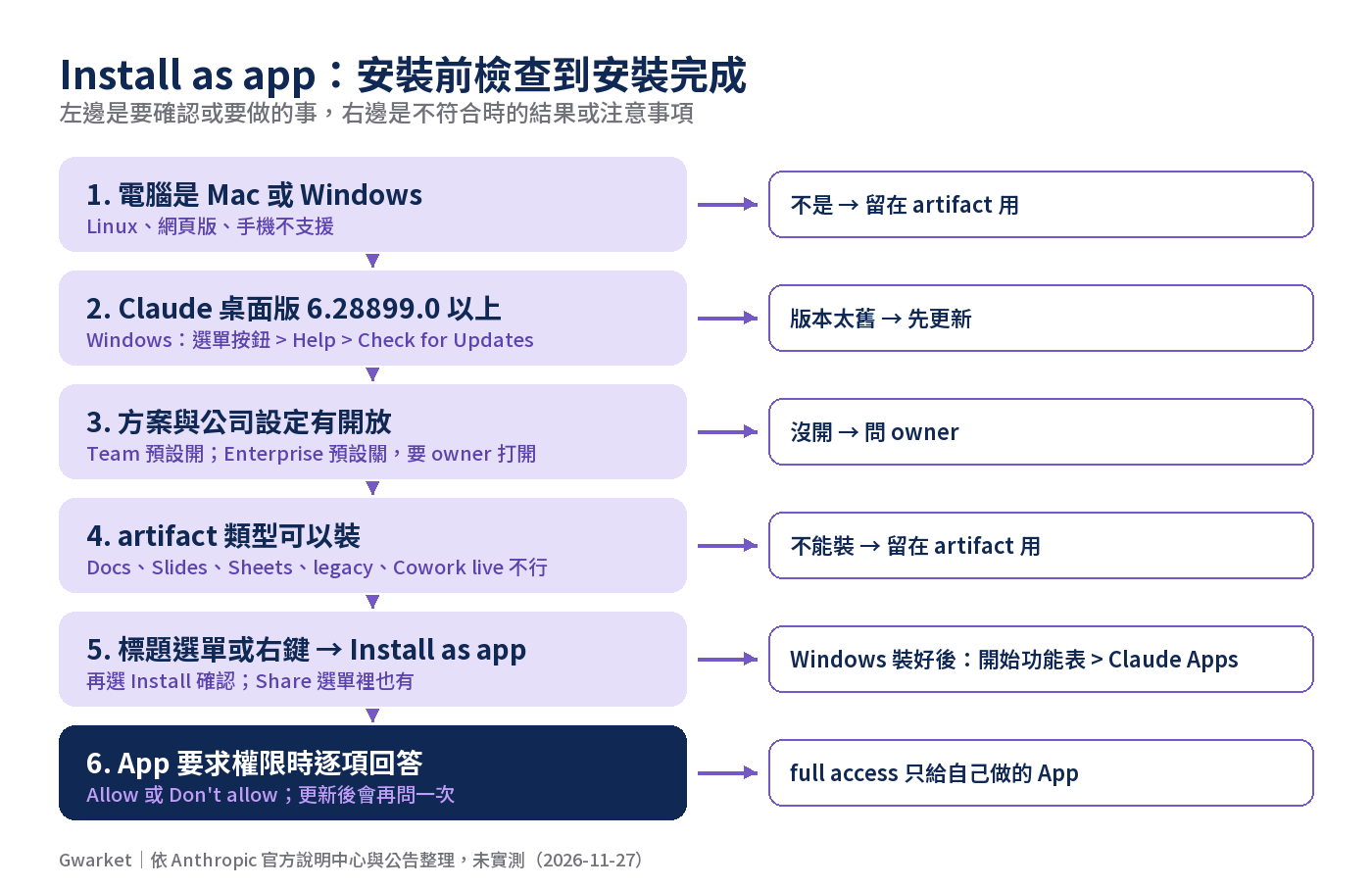
- 電腦是 Mac 或 Windows。 說明中心原文是「Apps aren't available on Linux, web, or mobile」。
- Claude 桌面版是 6.28899.0 以上。 Windows 的更新位置在選單按鈕(☰)裡的 Help > Check for Updates;macOS 是 Claude > Check for Updates。
- 方案有開放。 說明中心列的是 Free、Pro、Max、Ultra、Team、Enterprise,而且寫「rolling out in beta」,也就是分批開放,你的帳號可能還沒輪到。
- 公司帳號要看管理員設定。 Team 預設開啟,但 Full access 預設關閉;Enterprise 整個功能預設關閉,要 owner 打開。設定位置在 Organization settings > Artifacts(管理員指南)。
- 這個 artifact 的類型可以裝。 從範本做的(官方舉例 Docs、Slides、Sheets)、legacy artifact、Claude Cowork 的 live artifact 都不行。
- 裝好之後開 App 時有網路,而且 Claude Desktop 已登入。
Install as app 怎麼用:安裝步驟
說明中心列的步驟是四步:
- 在 Claude Desktop 的主視窗打開那個 artifact。
- 打開 artifact 的標題選單,或在 artifact 上按右鍵。
- 選「Install as app」。
- 選「Install」確認。
Share 選單底下也找得到「Install as app」。
裝好之後怎麼開、怎麼關:
| 動作 | Windows | macOS |
|---|---|---|
| 開啟 App | 開始功能表的 Claude Apps 資料夾,或桌面捷徑 | 家目錄 Applications 裡的 Claude Apps 資料夾 |
| 從 Claude Desktop 找 | 選單按鈕(☰)> File > Apps | File > Apps |
| 完全結束(有系統匣或選單列項目的 App 關視窗後還在跑) | 在系統匣圖示的選單選「Exit」 | 從 Dock 結束,或在 App 裡按 Cmd+Q |
| 改權限 | 在標題列按右鍵(或按 Alt+Space),選 Permissions | 點選單列上的 App 名稱,選 Permissions |
| 解除安裝 | File > Apps,選那個 App,再選 Uninstall | 同左 |
解除安裝會收回你給過的權限,artifact 本身不會被刪掉。
三層權限各自能做什麼
三層的名稱出自官方公告;說明中心則是把權限一項一項列出來,App 每要求一項,你回答「Allow」或「Don't allow」。兩邊對起來是這樣:
| 官方名稱(中文) | 說明中心對應的權限項目 | App 能做什麼 | Team 預設 | Enterprise 預設 |
|---|---|---|---|---|
| Default(預設) | 沒有項目,不用另外同意 | 只能做它在瀏覽器裡做得到的事 | 開 | 關 |
| App permissions(App 權限) | Notifications、Keyboard shortcuts、Float over other windows、Menu bar item(macOS)或 system tray icon(Windows) | 你在用別的 App 時跳通知、回應按鍵組合;把內容畫在其他視窗上面,並讀取滑鼠游標在螢幕上的位置;在選單列或系統匣放一個項目 | 開 | 關 |
| Full computer access(完整電腦存取;說明中心寫 Full access to this computer) | Full access to this computer | 執行程式,讀取、修改或刪除你的檔案,而且不用每次問你 | 關 | 關 |
四個項目歸在 App permissions,依據是管理員指南對這個設定的描述:「Apps can ask for notifications, keyboard shortcuts, a menu bar or system tray item, and floating over other windows」。Team 和 Enterprise 的預設值也出自同一份指南。
選之前還要知道三件事:
- 同意只對一個版本有效。 說明中心原文是「An "Allow" covers one version of the app」。App 更新之後 Claude 會再問一次,連你自己改的也算。
- 外部載入的程式碼可以自己變。 原文是「If an app loads code from another site, that code can change without a new request」。App 裡如果有一部分是從別的網站載入,那一段變了不會再問你。
- macOS 上 Claude 操作電腦時看得到已安裝的 App,但不能點、也不能在裡面打字。
三層權限該給哪一層:判斷表
官方講了每一層能做什麼,沒有講哪種工具該給哪一層。下面是我們依官方權限說明整理的判斷,工具類型是舉例,不是官方分類。
| 你的工具 | 給哪一層 | 對應的權限項目 | 理由 | 給多了會怎樣 |
|---|---|---|---|---|
| 計算、換算、查詢(報價試算、單位換算、單字卡) | Default | 不用給 | 這些事在瀏覽器裡就做得到,Default 剛好夠 | 沒有好處,每次更新還要多回答一次 |
| 計時、提醒(番茄鐘、喝水提醒) | App permissions | Notifications;要常駐再加 system tray icon | 你在用別的 App 時也要能提醒你 | 加了系統匣項目,關視窗後 App 還在跑,要自己去系統匣按 Exit |
| 隨手記、快速查詢,想用快捷鍵叫出來或釘在最上層 | App permissions | Keyboard shortcuts、Float over other windows | 這兩項就是為這種用法準備的 | Float over other windows 會連帶讓 App 讀到滑鼠游標在螢幕上的位置;用不到就不要給 |
| 要讀寫本機檔案或執行程式的整理工具(批次改檔名、整理下載資料夾) | Full computer access | Full access to this computer | 執行程式、直接讀寫或刪除檔案,官方列在這一層 | App 可以執行任何程式、改掉或刪掉檔案,而且不會每次問你 |
| 別人分享給你的 App(Free、Pro、Max、Ultra) | 最多到 App permissions | 依它實際要求的項目逐一判斷 | 官方只讓你把 full access 給自己做的 App;個人方案裡,你以外的人都算組織外 | 來自組織外或 Claude 分不出作者的 App 要求權限時,視窗會顯示警告 |
| 同事做的 App(Team、Enterprise) | 管理員開放的範圍內,照上面幾列判斷 | 同上 | Team 和 Enterprise 可以給組織內的人做的 App full access,但預設是關的 | 同「讀寫本機檔案」那一列 |
| 怎麼選 | 先全部按 Don't allow,哪個功能真的不能用,再回 Permissions 開那一項 | 一次只開一項 | 權限事後隨時能改,少給沒有損失 | Full computer access 只給自己做、看得懂它在做什麼的 App |
「full access 只給自己做的 App」是官方定的規則。公告原文是「You can only give full access to apps you made or, on Team and Enterprise, apps made by people in your organization」;說明中心補了一句:App 有一部分是組織外的人寫的,Claude 一般不會讓它要求 full access。Claude for Teachers 和 K-12 組織則完全不能用 full access。
同樣的想法也適用其他 AI 工具:先給最小的範圍,不夠再開。Codex 的做法可以對照 Codex 權限怎麼選:資料夾、Sandbox、Full Access 對照。
哪些 artifact 不能裝、哪些情況不能用
官方列出的限制整理如下,沒列在這裡的我們不推測。
| 限制 | 官方怎麼寫 | 出處 |
|---|---|---|
| 從範本做的 artifact | 不能裝;官方舉例 Docs、Slides、Sheets | 說明中心、公告 |
| legacy artifact | 不能裝 | 說明中心 |
| Claude Cowork 的 live artifact | 不能裝 | 說明中心 |
| Linux、網頁版、手機 | 沒有 App | 說明中心 |
| HIPAA-ready 組織 | 不能用 | 說明中心、公告 |
| hybrid deployments | 不能用 | 公告 |
| Claude for Teachers、K-12 組織 | 不能用 full access | 說明中心 |
| zero data retention 組織 | owner 開啟設定後可以裝,但這些 App 不在 zero data retention 的涵蓋範圍內 | 說明中心 |
怎麼分辨自己的 artifact 是不是 legacy,這篇說明中心文章沒有寫。
免費版能用嗎?會不會算用量
能用。說明中心把 Free 跟 Pro、Max、Ultra、Team、Enterprise 列在一起,都是 beta 分批開放。
會算用量。說明中心原文是「Building an app, and any requests an app makes to Claude, count toward your plan's usage limits」:請 Claude 做這個 App 的對話算,App 執行時向 Claude 發的請求也算。照這句話推,純計算、執行時不向 Claude 發請求的 App,開著不會多用額度;每按一次就請 Claude 產生內容的 App,用量會跟著次數增加。
官方沒有說明 App 的請求用哪個模型、一次請求算多少用量。各方案的用量上限可以看 AI 訂閱比較:ChatGPT、Claude、Gemini 台幣月費與用量上限;Free 方案能用哪些模型,整理在 Claude Opus Sonnet 差別 的方案對照表。
Anthropic 不做安裝前審查:我們的判斷
公告和說明中心都寫了:Anthropic 不會在你安裝之前審查 App,所以 full access 只給你信任的 App。手機的 App 商店上架前有人看過,這裡沒有,把關的人只有你,工具是那個權限視窗。
對一般使用者,我們的看法是:
- Default 層可以放心試。 官方說這一層的 App 只能做瀏覽器裡做得到的事,風險跟打開那個 artifact 差不多。
- 別人做的 App,看到警告就先停。 個人方案裡別人的 App 本來就拿不到 full access,剩下要判斷的是通知、快捷鍵、置頂、系統匣這四項,照判斷表一項一項回答。
- 給了 full access 的 App,每次更新的詢問都要看。 同意只對一個版本有效,這是官方留給你的檢查點。App 如果會從別的網站載入程式碼,那一段變了不會重問,這種 App 不適合給 full access。
- 留在 artifact 就好的: 偶爾才開一次的、要給用手機或 Linux 的人用的、從範本做的(例如 Docs、Slides、Sheets)這類本來就不能裝的。
- 值得裝成 App 的: 每天都會開、而且用得到通知、快捷鍵或常駐其中一項的工具。只是想要一個獨立視窗,裝了也可以,留在 Default 就好。
找不到 Install as app 選項時
說明中心給的處理方式有兩個:更新 Claude Desktop;Team、Enterprise 帳號去問 owner 有沒有開。管理員指南另外提到,組織可以用裝置政策(MDM)把這個功能關掉,這種情況要找公司 IT。
兩個都確認過還是沒有,回頭對一次上面的檢查清單:是不是在網頁版或 Linux 上找、artifact 是不是從範本做的(例如 Docs、Slides、Sheets)或 legacy、帳號是不是還沒輪到 beta。
常見問題
Claude Install as app 免費版可以用嗎?
可以。官方說明中心把 Free 方案列在開放名單內,功能目前是 beta、分批開放。要注意 App 向 Claude 發的請求會算進方案的用量上限,Free 方案也一樣。
裝好的 App 沒有網路可以用嗎?
不行。說明中心寫明開啟 App 需要連網,而且要登入 Claude Desktop。App 跟 artifact 是同步的,artifact 被刪掉或擁有者不再分享給你時,Claude 通常會在你開 App 時問要不要解除安裝。
別人分享的 App 可以給 Full computer access 嗎?
Free、Pro、Max、Ultra 方案不行,官方只讓你把 full access 給自己做的 App。Team 和 Enterprise 可以給組織內的人做的 App,但管理員要先開啟,預設是關的。
解除安裝會把原本的 artifact 刪掉嗎?
不會。在 Claude Desktop 的 File > Apps 選那個 App 再選 Uninstall,會移除 App 和你給過的權限,artifact 還在。
這篇怎麼寫的
依據:Anthropic 官方公告(2026-11-24)、說明中心「Install an artifact as an app」、Artifacts 管理員指南、官方更新紀錄,資料截至 2026-11-27。 版本:Claude for Mac/Windows 6.28899.0 以上,功能為 beta。 沒有實測:我們沒有安裝或操作這個功能,步驟、選單名稱與預設值都照官方原文;判斷表和「我們的判斷」是依官方權限說明做的整理。 官方沒寫的:分享對象需要的方案與版本、App 請求使用的模型與用量算法、怎麼分辨 legacy artifact。