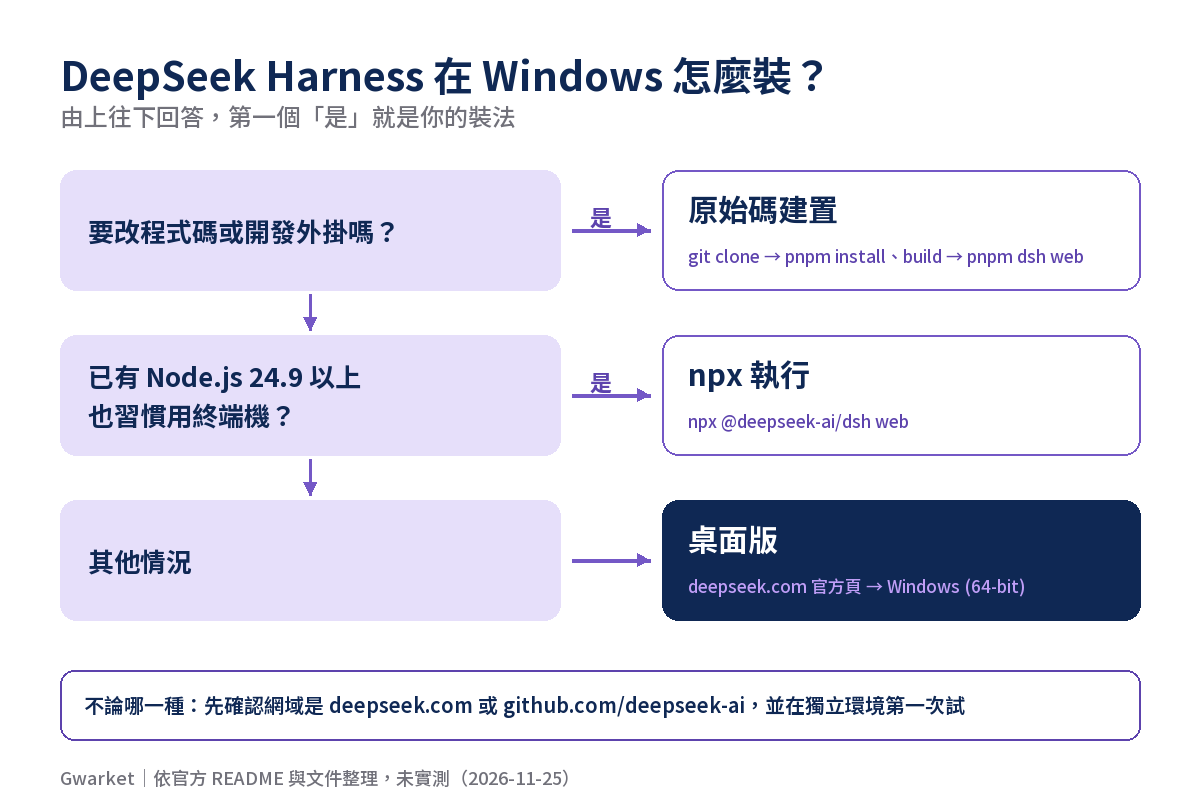
DeepSeek Harness(指令名稱 dsh)在 Windows 有三種裝法:只想用的人,從 DeepSeek 官方頁下載桌面版;電腦已經有 Node.js、習慣終端機的人,跑 npx @deepseek-ai/dsh web;要改程式或開發外掛,才從 GitHub 原始碼建置。下載前先確認網址是 deepseek.com 或 github.com/deepseek-ai,搜尋結果前段有不少不是 DeepSeek 官方網域的下載站。
這篇沒有在我們的電腦上安裝或執行 DeepSeek Harness。內容依官方 README、文件、安全說明與 GitHub Discussions 整理,查核日 2026-11-25,GitHub 最新預發布版是 dsh-v0.2.3-alpha.2(2026-11-22)。官方把它標成「開發者預覽版」,明說之後會有不相容的改動,所以步驟可能很快變。
DeepSeek Harness 是什麼
DeepSeek Harness 是 DeepSeek 開源的 Agent 執行環境,MIT 授權,官方說它的架構是「所有功能都是外掛(everything is a plugin)」。啟動後用瀏覽器打開它的 Web UI,填入 DeepSeek API Key、選一個工作資料夾,就能讓 Agent 讀寫檔案、執行指令、拆工作。它和聊天網頁不同,會直接動你電腦上的檔案。想先弄懂「harness」這個詞在 Agent 工作流裡指什麼,可以看 Agent Harness 是什麼。
先分辨官方下載來源
搜尋「deepseek harness 下載」時,前幾名常出現名稱很像、但不是 DeepSeek 官方網域的網站。這些網站我們不放連結,也不判斷它們安不安全,只建議安裝檔一律從下表的官方位置取得。
| 你要找的東西 | 官方位置 | 怎麼確認 |
|---|---|---|
| 產品頁與桌面版下載 | deepseek.com/en/harness | 網址列是 www.deepseek.com;Windows 下載鈕指向 download.deepseek.com |
| 原始碼、版本與回報 | github.com/deepseek-ai/deepseek-harness | 組織名稱是 deepseek-ai,README 寫 MIT 授權 |
| npm 套件 | @deepseek-ai/dsh | 套件名稱以 @deepseek-ai/ 開頭,不是名字相近的其他套件 |
| 使用文件 | deepseek-harness.github.io/deepseek-harness | 從官方 README 的 Documentation 連結進入 |
| 其他名稱相近的網站 | 不是官方 | 網域不是上面幾個,就不要從那裡下載安裝檔 |
下載後也可以在安裝檔上按右鍵 →「內容」→「數位簽章」,看簽署者是誰。官方討論區 #13616 的回報者用 PowerShell 查到的簽署者是「Hangzhou DeepSeek Artificial Intelligence Co., Ltd.」。
Windows 三種安裝方式比較
| 比較項目 | 桌面版 | npx | 原始碼 |
|---|---|---|---|
| 適合誰 | 只想用、不想碰終端機 | 已經有 Node.js 的開發者 | 要改程式、開發或除錯外掛 |
| 需要先裝 | 無 | Node.js 24.9.0 以上(npm 套件標示) | Git、Node.js、pnpm |
| 官方指令或入口 | 官方頁「Windows (64-bit)」下載鈕 | npx @deepseek-ai/dsh web |
git clone 後 pnpm install、pnpm run build、pnpm dsh web |
| 系統需求 | Windows 10 以上、64 位元 | 依 Node.js | 依 Node.js 與 pnpm |
| 更新方式 | 程式內自動更新 | 由 npx 取得 npm 上 latest 標籤的版本 |
自己 git pull 後重新建置 |
| 怎麼選 | 一般使用者選這個 | 想快速試、不想留安裝程式選這個 | 只有要動程式碼才選 |
方法一:DeepSeek Harness 桌面版安裝
- 打開 DeepSeek Harness 官方頁,按 Download Desktop,選 Windows (64-bit)。官方頁標示需要 Windows 10 以上。
- 下載的檔名是
dsh-latest-windows-x64.exe,來源網域是download.deepseek.com。執行前照上一節確認數位簽章。 - 安裝完成後打開 DeepSeek Harness,照下面「第一次啟動要做的設定」填 API Key 和工作資料夾。
macOS 版目前只支援 Apple 晶片,官方頁寫明 Intel Mac 還不支援。
方法二:用 npx 執行 DeepSeek Harness
電腦要先有 Node.js。npm 上 @deepseek-ai/dsh 標示的需求是 Node.js 24.9.0 以上,可以先在 PowerShell 跑 node -v 確認版本。接著執行官方 README 的指令:
npx @deepseek-ai/dsh web
官方 README 說明,這個指令預設在 http://127.0.0.1:3080 啟動 Web UI,並自動打開預設瀏覽器;不想自動開瀏覽器就加 --no-open。dsh 會把你執行指令時所在的資料夾當成預設位置,所以先 cd 到要處理的專案資料夾再執行。
npm 上的 latest 標籤在查核當天是 0.2.2-rc.5,alpha 標籤是 0.2.3-alpha.2,兩者不同。照官方指令執行拿到的是 latest。
方法三:從原始碼建置
只有要改程式或開發外掛才需要這條路。官方 README 的步驟是:
git clone https://github.com/deepseek-ai/deepseek-harness.git
cd deepseek-harness
pnpm install
pnpm run build
pnpm dsh web
pnpm run build 負責準備建置產物,pnpm dsh web 直接使用這些產物,不會重新建置。改了程式碼要重跑 build。
第一次啟動要做的設定
官方 Web UI 使用說明 的順序是:
- 打開 Settings → Models,填入 DeepSeek API Key 並儲存,不用重開。
- 按 Choose workspace,加入你要讓它處理的專案資料夾並選取。沒有選工作資料夾,輸入框不能用。
- 開一個 Session 下指令。需要批准的操作,Web UI 會先問你。
公司網路要走 Proxy 的人注意:官方 Proxy 說明 寫明 DSH 不讀 Windows 的系統 Proxy 設定,要另外設 HTTPS_PROXY、HTTP_PROXY 環境變數,或改用代理軟體的 TUN 模式;也不支援 SOCKS Proxy。
安裝前先看官方安全說明
官方 SAFETY.md 寫得很直接:這是沒有做過安全稽核的實驗性軟體,會執行模型產生的程式碼和指令,也會載入第三方外掛。沙箱、批准提示和權限控制可以降低風險,但不保證隔離。
我們的判斷是:不要在放公司資料或私人憑證的主力電腦上第一次試。官方建議用最小權限執行、優先用可丟棄的虛擬機或獨立環境、先備份它能碰到的檔案,並在批准前看過外掛、設定和它要跑的指令。Agent 的批准與停止條件要怎麼設計,可以參考 Agent 的權限、批准與還原怎麼分開設計。
DeepSeek Harness plugin(外掛)怎麼裝、去哪裡找
官方 README 說 DeepSeek Harness 的功能都是外掛,外掛作者會在自己的 GitHub repo 加上 dsh-plugin 主題標籤,所以找第三方外掛可以從這個標籤開始。
官方文件寫了下面三種安裝方式(我們沒有在 Windows 上試):
- 桌面版用指令裝:桌面版預設沒有
dsh指令,要先在程式選單按 Manage dsh Command… → Install(Windows 會登記到目前使用者的 PATH),開新的終端機跑dsh --version確認。接著先開過一次桌面版讓它建好設定檔,完全結束程式後執行dsh plugin --profile desktop add <套件>,重開桌面版才會生效。移除用dsh plugin --profile desktop remove <套件>。 - CLI 版用指令裝進自己的設定檔(profile):
dsh plugin --profile <設定檔名稱> add <套件>,第一次使用會建立這個設定檔。官方教學假設你已經有dsh指令;用原始碼執行的人,要在 repo 資料夾裡改成pnpm dsh plugin --profile <設定檔名稱> add <套件>。用 npx 執行的人怎麼取得常駐的dsh指令,官方文件沒有寫,建議改用下面的 Web UI 方式。官方也說明,npm 版的 dsh 不能改桌面版的設定檔。 - 用 Web UI 的 Discover 分頁:在 Plugins 頁的 Experimental plugins 打開 Custom plugin indexes,會多出 Discover 分頁,Creator mode 也會多一個唯讀的
plugin_market工具。DSH 本身不附外掛目錄,要自己按 Add index source 填入外掛目錄的網址;每次安裝前都會跳出確認,顯示套件來源。
官方文件也提醒,外掛目錄是第三方內容,標題、作者和說明都是目錄自己寫的,DSH 只檢查格式。只加你信任的來源,安裝前看清楚確認視窗裡的 npm 套件或 Git repo。
DeepSeek Harness Windows 常見錯誤
下表是官方 GitHub Discussions 裡 Windows 使用者的回報,查核當天都還沒有官方標記的解答。「處理方向」除了標明「我們的推測」的地方,都來自回報者或留言者,不是官方確認的原因或解法,我們也沒有重現。
| 錯誤原文或現象 | 發生情境 | 處理方向 | 出處 |
|---|---|---|---|
TypeError: fetch failed、read ECONNRESET |
官網下載的 Windows 桌面版(0.2.2-rc.5)開不起來,回報者沒開 VPN | 討論串只有錯誤記錄,沒有留言、也沒有原因。我們的推測(未確認):公司網路必須走 Proxy 時,因為 DSH 不讀系統 Proxy,可以照官方 Proxy 說明設 HTTPS_PROXY 再試 |
#14228 |
| 自動更新失敗,Windows error 32(ERROR_SHARING_VIOLATION) | 從 0.2.2-rc.1 更新到 rc.5 時,安裝程式無法替安裝資料夾改名 | 回報者後來自己查到是輸入法程式佔住了程序;更新前先關掉可能佔用安裝資料夾的程式 | #14045 |
Get-AuthenticodeSignature 指令逾時,更新失敗 |
Windows 10 搭配 ESET 即時防護,驗證 286 MB 安裝檔要 13–18 秒 | 回報者確認簽章本身有效;留言指出逾時發生在更新套件 electron-updater,不在 DSH 本身 | #13616 |
spawn ...\pwsh.exe ENOENT |
Agent 用 pwsh 工具時,給的工作資料夾路徑不存在 | 錯誤訊息看起來像 PowerShell 沒裝,實際原因是路徑錯;先用 Test-Path 確認資料夾存在 |
#13011 |
| 按更新後程式關閉、沒有重開,版本也沒變 | Windows 桌面版自動更新 | 目前只有回報,沒有官方回覆 | #12190 |
遇到表上沒有的錯誤,官方說明回報管道是 GitHub Discussions。
怎麼解除安裝
依官方 解除安裝說明:Windows 11 到「設定 → 應用程式 → 已安裝的應用程式」移除。解除安裝通常不會刪掉 %USERPROFILE%\.dsh,裡面有 Session、憑證、設定和外掛;要清乾淨得自己刪,刪了無法復原。
常見問題
DeepSeek Harness 要錢嗎?
程式本身以 MIT 授權開源。使用時要填 DeepSeek API Key,模型呼叫照 DeepSeek API 的計費方式收費;官方文件也提到可以設定其他相容 OpenAI 格式的模型服務。
DeepSeek Harness 支援 Windows 10 嗎?
支援。官方頁標示桌面版需要 Windows 10 以上、64 位元。
桌面版和 npx 版可以同時裝嗎?
官方文件沒有說明。解除安裝說明提到預設的 ~/.dsh 資料夾也存放「共用的 CLI 狀態」,兩種都裝可能共用同一份設定;剛開始建議只用一種,出問題比較好查。
DeepSeek Harness 和 DeepSeek 聊天 App 是同一個嗎?
不是。聊天 App 是對話介面;DeepSeek Harness 是會在你電腦上讀寫檔案、執行指令的 Agent 環境,風險和用法都不同。想先用比較保守的方式試 Agent,可以看 第一次 Agent 實驗怎麼安全走完。
這篇怎麼寫的
依據 DeepSeek Harness 官方 README、SAFETY.md、官方使用文件(Web UI、Proxy、外掛目錄、解除安裝、外掛打包、桌面版 README)、官方產品頁與 npm 套件資訊,以及 GitHub Discussions #14228、#14045、#13616、#13011、#12190。
查核日 2026-11-25;GitHub 最新預發布版 dsh-v0.2.3-alpha.2,npm latest 為 0.2.2-rc.5。
沒有實測:我們沒有安裝、執行 DeepSeek Harness,也沒有重現上面的錯誤;錯誤處理方向來自回報者與留言者,標明「我們的推測」的部分是我們的判斷。