Python 到底在哪裡跑?Anaconda、Jupyter、Terminal 與環境一次搞懂
你可能遇過這種情況:
明明已經安裝 Python,Terminal 卻說找不到 python。
明明剛才在 Jupyter Notebook 可以 import 某個套件,換到 PowerShell 執行同一段程式卻出現錯誤。
甚至檔案就在電腦裡,Python 卻告訴你:
No such file or directory
新手很容易把這些問題全部理解成:
「是不是 Python 沒裝好?」
但很多時候,真正的問題不是「有沒有安裝」,而是:
你現在到底在哪個介面操作、是哪一個 Python 在執行、它屬於哪個環境、它看得到哪些套件,以及它目前站在哪個資料夾。
這也是學 Python 時很容易被忽略的一層。
你看到 Python、Anaconda、conda、Jupyter、kernel、Terminal、PowerShell 這麼多名字,好像每一個都在「跑 Python」。
其實不是。
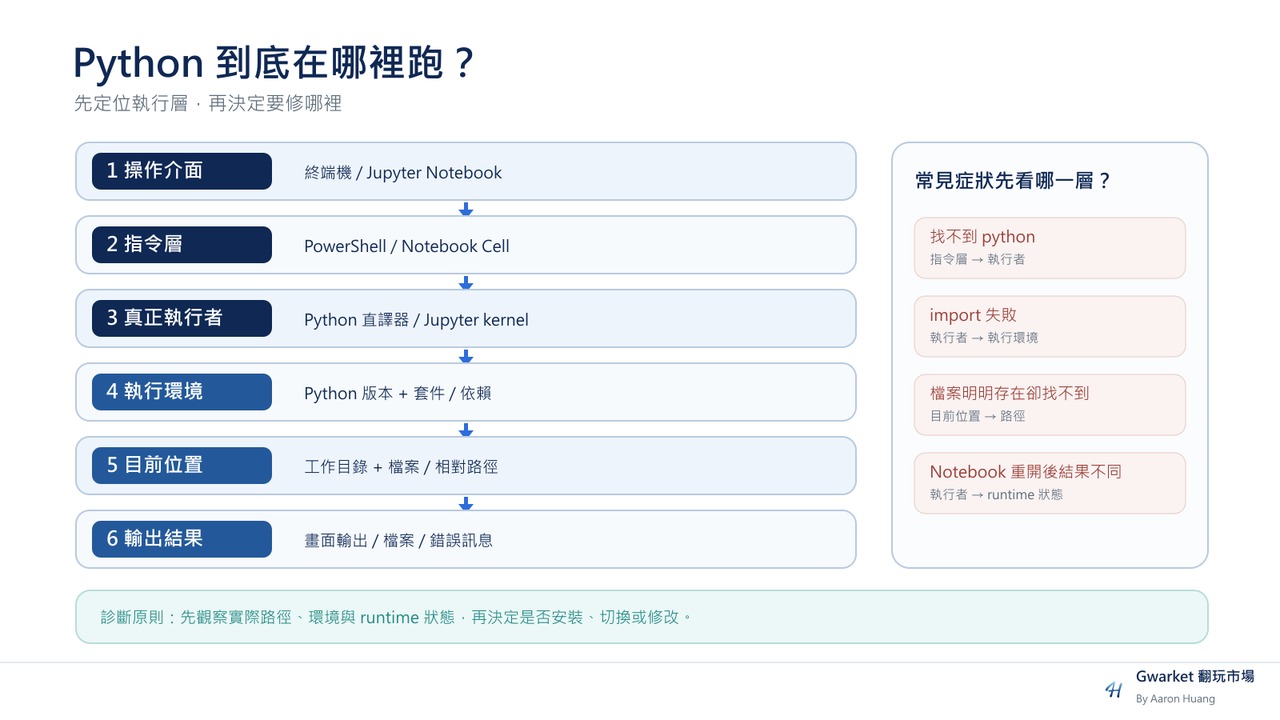
先建立一張最重要的執行地圖
先不要急著背工具名稱。
一次 Python 程式執行,大致可以沿著這條路理解:
你
↓
操作介面
Terminal / Jupyter
↓
指令或 Notebook
PowerShell / Cell
↓
真正執行程式的人
Python interpreter / Jupyter kernel
↓
目前使用的環境
environment + packages
↓
目前所在位置
working directory + files
↓
輸出結果
真正重要的不是「我開的是哪個漂亮的畫面」,而是:
最後到底是哪個 Python 收到你的程式碼。
Python、Anaconda、Jupyter、Terminal 到底各自在做什麼?
我們先把最容易混在一起的名字拆開。
| 名稱 | 先把它理解成什麼 | 它是不是直接執行 Python 程式? |
|---|---|---|
| Python | 程式語言,以及用來執行 Python 程式的 interpreter | interpreter 會 |
| Anaconda | Python 發行與環境工具的一整組配置 | 不是「Anaconda 畫面」自己執行 |
| conda | 管理 environment 與 packages 的工具 | 主要負責管理,不是你的程式本身 |
| Terminal | 讓你輸入文字指令的操作介面 | 不是 |
| PowerShell | 讀取並處理終端機指令的 Shell | 會啟動其他程式 |
| Jupyter Notebook | 互動式寫程式與查看結果的介面 | 本身透過 kernel 執行 |
| kernel | Notebook 背後真正執行程式碼的執行程序 | 是 |
這張表最重要的不是名詞定義,而是:
畫面不等於執行者。
你可以在 Jupyter 裡寫 Python,但真正執行 Cell 的是目前連上的 kernel。
你也可以在 Terminal 裡輸入:
python
但 Terminal 本身沒有突然變成 Python;它只是讓 Shell 去找到並啟動一個 Python interpreter。
這就是為什麼「我明明都在同一台電腦上」並不能保證兩邊正在使用同一個 Python。
第一個實驗:現在到底是哪個 Python 在跑?
這是之後碰到環境問題時,非常值得養成的第一個習慣:
不要猜,先看路徑。
在 Jupyter Notebook 裡執行:
import sys

print(sys.version)
print(sys.executable)
sys.version 讓你看到目前 Python 的版本。
更重要的是:
sys.executable
它會告訴你:
現在這段程式實際是由哪一個 Python executable 執行。
例如你可能看到類似:
C:\Users\...\anaconda3\envs\class\python.exe
這條路徑比一句:
「我應該是在用 Anaconda。」
可靠得多。
因為現在你有證據了。
如果接著你在 PowerShell 啟動 Python,再查看實際 executable,兩邊有可能相同,也有可能不同。
重點不是「一定要不同」。
重點是你開始知道:
我要確認的是執行者,而不是猜是哪個工具。
為什麼「套件明明裝了」卻不能 import?
這時候我們就可以解釋一個很常見的問題。
假設你的電腦上有:
Python A
└── Environment A
    └── package X

Python B
└── Environment B
    └── 沒有 package X
你曾經把 package X 裝進 Environment A。
現在你卻使用 Python B 執行:
import package_x
結果當然可能失敗。
所以「我有安裝這個套件」這句話其實少了一個重要資訊:
你把它安裝給哪個 Python 使用?
這也是 environment 存在的重要原因之一。
不同專案可能需要不同 Python 或不同 package 組合,因此工具會把它們隔離成不同環境。
因此之後看到:
ModuleNotFoundError
第一個問題不應該永遠是:
「我要不要重新安裝?」
而應該先問:
「現在是哪個 Python 在執行?」
接著再確認:
「這個環境裡到底有沒有我要的 package?」
conda 和 pip 又是什麼?
這也是很容易混亂的地方。
你可能看過:
conda install ...
也可能看過:
pip install ...
甚至:
python -m pip ...
這裡暫時不需要陷入「到底哪個比較好」。
Article 01 只需要先抓住一件事情:
安裝 package 時,要知道你正在替哪個 environment / Python 安裝。
因此像:
python -m pip
這種寫法的重要意義之一,就是讓「目前這個 python」去呼叫它所使用的 pip。
而 conda 則同時涉及 environment 與 package 的管理。
現在不用學會所有環境管理器。
這篇的停止線只是:
不要再把「我的電腦有裝」等同於「目前這個 Python 可以使用」。
第二個常見問題:檔案明明存在,為什麼 Python 說找不到?
這時問題可能已經不是 environment。
而是:
working directory。
假設你的電腦是:
learning/
├── data/
│   └── notes.json
└── app.py
你的程式裡寫:
open("data/notes.json")
這裡的:
data/notes.json
是相對路徑。
它不是在說:
「全世界幫我找一個叫 notes.json 的檔案。」
它是在說:
「從我目前的 working directory 出發,找 data/notes.json。」
所以即使檔案真的存在,只要你目前站的位置不同,相同指令仍可能得到不同結果。
這就是為什麼同一支程式:
在 A 資料夾執行 → 成功
在 B 資料夾執行 → 找不到檔案
完全有可能。
所以碰到:
FileNotFoundError
不要第一時間認定:
「檔案不見了。」
先確認:
程式目前是從哪個位置開始找?
Terminal 和 PowerShell 又差在哪?
這裡也可以順便拆掉一個常見混淆。
你看到的「黑色視窗」或 Terminal,本質上比較像一個讓你和命令列互動的介面。
而 PowerShell 是 Shell。
Shell 的工作之一,是理解你輸入的命令:
cd
python
conda
然後決定接下來要執行什麼。
因此:
Terminal
和:
PowerShell
並不是同一層的東西。
同樣地,當你輸入:
python
然後畫面變成:
>>>
你已經從 Shell 進入 Python 的互動環境。
這時:
cd
這類 Shell command,和:
print("hello")
這類 Python code,就不能再混為一談。
對新手來說,「我現在到底在哪一層」往往比多背十條 command 更重要。
Jupyter 更容易讓人忽略「狀態」
Notebook 還多了一個問題。
一般 .py 檔案很容易讓你形成這種直覺:
第一行
↓
第二行
↓
第三行
但 Notebook 的 Cell 可以自己決定執行順序。
假設 Cell 1:
score = 10
Cell 2:
print(score * 2)
你先執行 Cell 1,再執行 Cell 2:
20
看起來完全正常。
但如果你 restart kernel,直接執行 Cell 2:
NameError
原因很簡單:
新的 kernel 裡根本還沒有建立 score。
所以:
Notebook 畫面上還留著一個結果,不代表現在的 runtime state 仍然能產生那個結果。
你看到:
20
只能證明:
某個時間點曾經得到過 20。
它不一定證明:
現在從乾淨狀態重新執行,仍然可以得到 20。
所以 Notebook 一個非常重要的驗證方式就是:
Restart kernel
↓
從頭重新執行
↓
確認結果仍然能重現
把四種常見錯誤放回正確的層
現在再看最前面的幾個問題,就比較容易定位了。
| 現象 | 第一個該確認的方向 |
|---|---|
python 找不到 |
Shell 現在能不能找到 Python executable |
套件裝過但 import 失敗 |
現在是哪個 Python / environment |
| 檔案存在但找不到 | working directory 與實際路徑 |
| Notebook 剛才成功,重開卻失敗 | kernel state 與 Cell 執行順序 |
你會發現,它們並不是同一種錯。
如果四種問題都只用:
重裝 Python
來解,很容易只是把原本的狀態變得更複雜。
比較可靠的順序是:
先觀察
↓
確認現在在哪一層
↓
找實際證據
↓
再決定修改什麼
到這裡,你真正需要會的是什麼?
Article 01 不要求你背大量 Terminal 指令,也不要求你一次精通 conda、pip、所有 environment manager。
你只需要能回答幾個問題:
我現在在哪個介面操作?
真正執行程式的是哪個 Python / kernel?
它屬於哪個 environment?
它看得到哪些 packages?
目前 working directory 在哪裡?
Notebook 現在的結果能不能從乾淨 kernel 重現?
只要你能開始用「實際路徑、環境與 runtime state」回答,而不是只說:
「我應該有裝。」
這篇的目的就達到了。
下一篇我們才會真正進入 Python 程式內部:
一筆資料進來之後,變數、型別、list、dict、if、for、function 到底怎麼一起把它變成結果?